
 読者さん
NURO光なのにZoomがよく途切れて困る。回線が遅いの?
 川浪 大典
NURO光はオンライン会議に重要な「上り」の速度も速い回線なので、Zoomに必要な速度は足りています。途切れる原因は、Wi-Fiや機器にあることが多いです。
NURO光でZoomが途切れるときは、まずZoomの統計情報(会議中に通信の状態が数字で出る画面)を確認し、簡単な直し方から試しましょう。
というのも、回線を乗り換える前に、自分で直せる場合が多いからです。
ちなみにNURO光より安定する可能性がある回線にしたい、改善策を試しても無理だった方はこちらの章にNURO光よりもおすすめの回線を紹介しています。
\ 改善策を試しても途切れる方へ /
- NURO光でZoomが途切れる原因とZoomの統計情報の見方
- NURO光のWi-Fiが切れるときの5GHzの設定
- NURO光のONUの交換と10ギガアップグレード
- NURO光のMAP-E方式と会社のVPN
- NURO光から乗り換えるときのスマホのキャリア別の回線

大手光回線の訪問販売5年
常に売り上げトップ3位以内
5社を超える代理店に光回線の教育
スマホ,PC等の販売、初期設定3年
個人宅のWi-Fi調査500件以上
デジタル庁から【デジタル推進委員】に任命
一般社団法人 日本支援技術協会から【デジタルアクセシビリティアドバイザー】に任命
NURO光でZoomが途切れる原因|速度不足ではなく通信の不安定さ
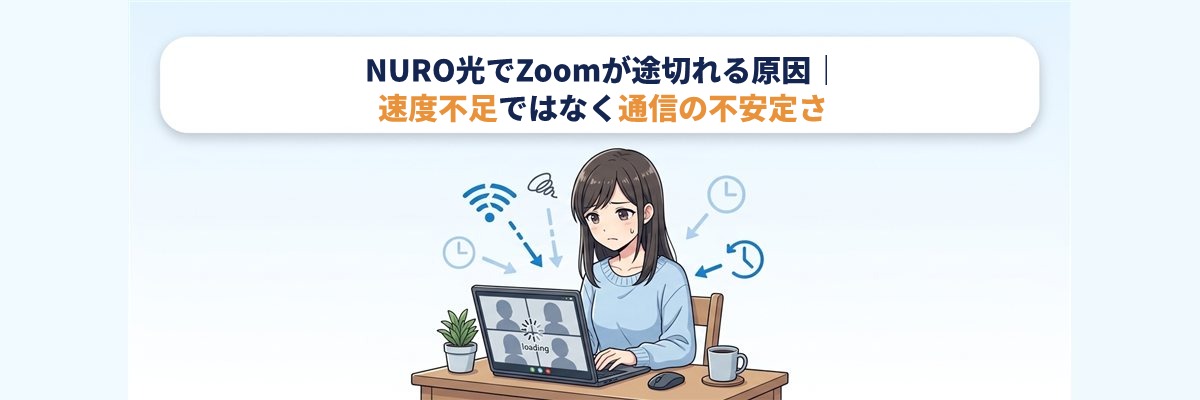
NURO光の速度はZoomに十分足りていて、途切れる原因の多くは通信の不安定さにあります。
速度は十分|上りもPingもZoomの目安を大きく超える
Zoomに必要な上り(自分の映像や声を相手に送る方向)の速さは、1080p(フルHD)のグループ会議でも最大3.8Mbps(数字が大きいほど速い)です。
これに対して、利用者の測定結果を集めたみんなのネット回線速度では、NURO光をWi-Fiでつないだときの上りの平均が483.4Mbpsなので十分すぎる速度です。

通信の返事が届くまでの時間であるPing(小さいほど反応が速い)も、NURO光全体の平均は11.53ms(ミリ秒)。
Zoomが目安にしている遅延150ms以下より、十分に小さい数字です。
途切れるのは通信の不安定さ|ジッターとパケットロス
読者さん通信が不安定って、具体的にどういう状態?
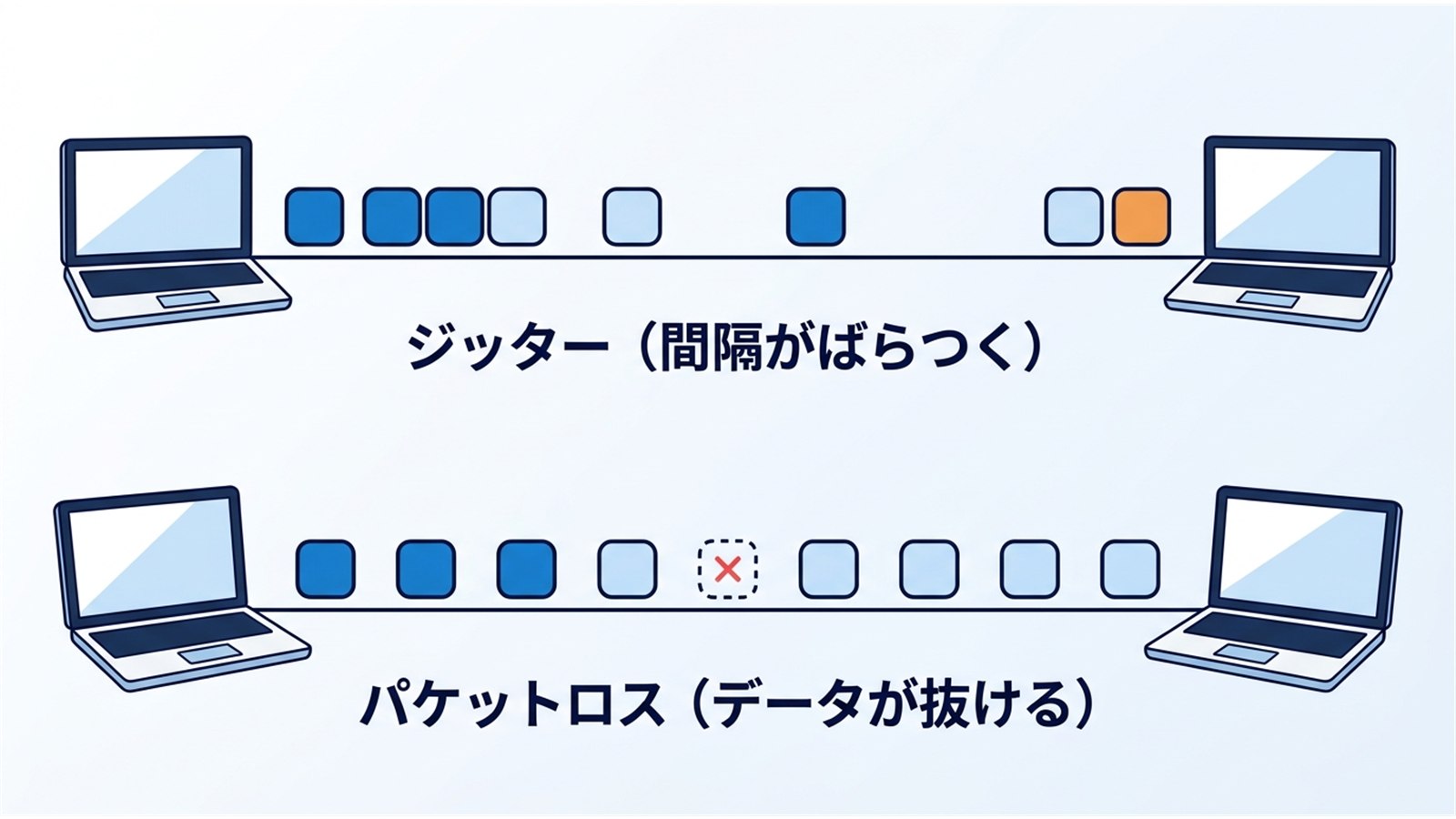
川浪 大典データが届く間隔がばらついたり、データが途中で抜けたりする状態です。
間隔のばらつきをジッター、届かなかったデータをパケットロスといいます。
よくある悩み3つ|Wi-Fi・全部の端末・会社のVPN
NURO光でZoomが途切れるときによくある悩みは、以下の3つです。
- Wi-Fiだけが急に1分ほど止まる:5GHzのチャンネルの設定が原因のことがあります
- 速度は出ているのに、全部の端末が一瞬ずつ切れる:pingという確認方法で、原因が家の中なのか回線なのかを判断します
- 会社のVPNにつながらない:NURO光のMAP-E方式が関係する場合があります
それぞれ解説します。
Zoomの統計情報で通信の状態を確認|遅延・ジッター・パケットロスの目安
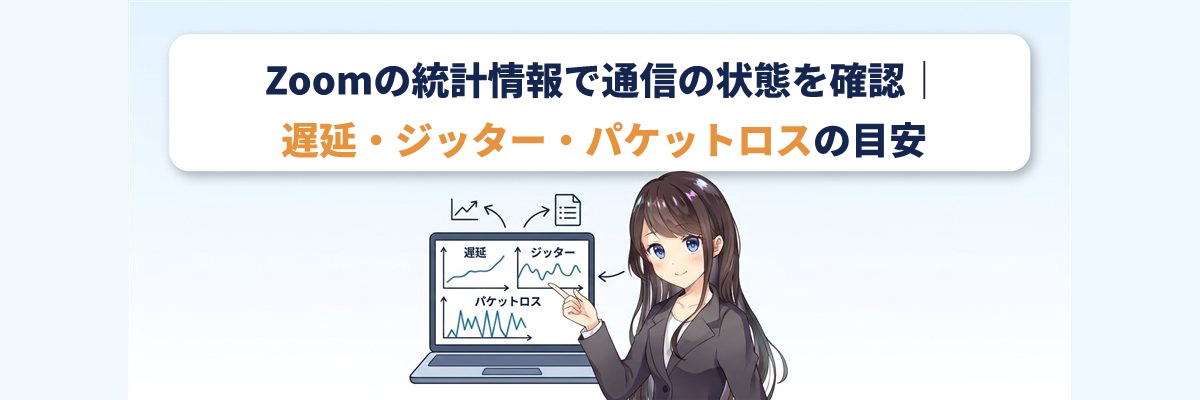
途切れの原因が回線の速度不足なのか通信の不安定さなのかは、Zoomの統計情報の数字で判断するのが近道。
統計情報は、会議に参加している最中に、遅延・ジッター・パケットロスという通信の状態を数字で確認できるZoomの画面です。
①参加者に聞く|自分だけか全員か
読者さん私だけ途切れているのか、相手も途切れているのか分からない…
川浪 大典まず他の参加者に、映像や音声が乱れていないかを聞きましょう。
自分だけか参加者全員かで、原因の場所が変わります。
- 自分だけ途切れる:自宅の環境(Wi-Fi・機器・回線)が原因です
- 参加者全員が途切れる:自宅以外(相手やZoom側)が原因なので、自宅を直しても変わりません
②統計情報の開き方|[詳細]→[設定]→[統計情報]
パソコンのZoomアプリでの開き方は、以下のとおり。
会議中の画面の下にあるツールバーで、[詳細]を押します。

ツールバーが見えないときは、Altキーを押すと表示されます。
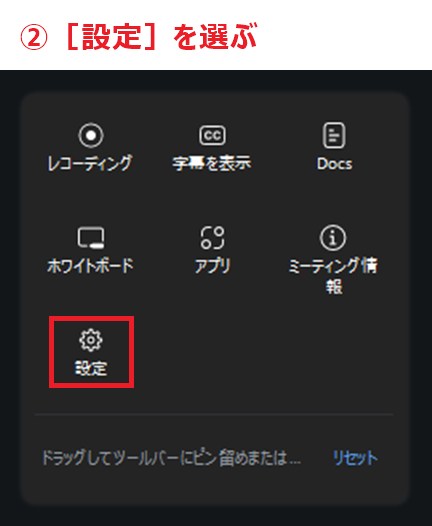
出てきたメニューの中から[設定]を選びましょう。
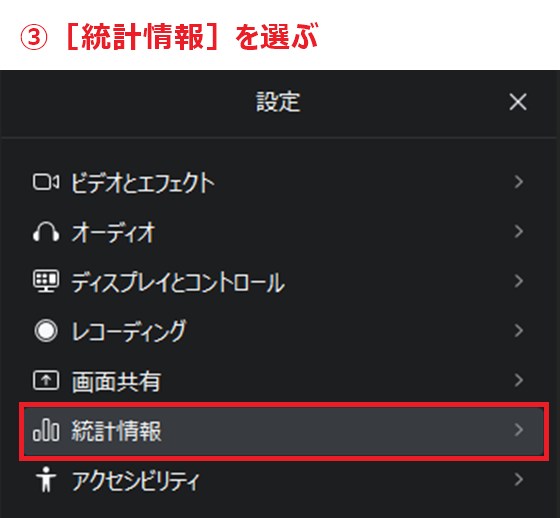
設定の一覧から[統計情報]を選びましょう。
[オーディオ]のタブを押すと、レイテンシ(遅延)・ジッター・パケットロスの数字が表示されます。
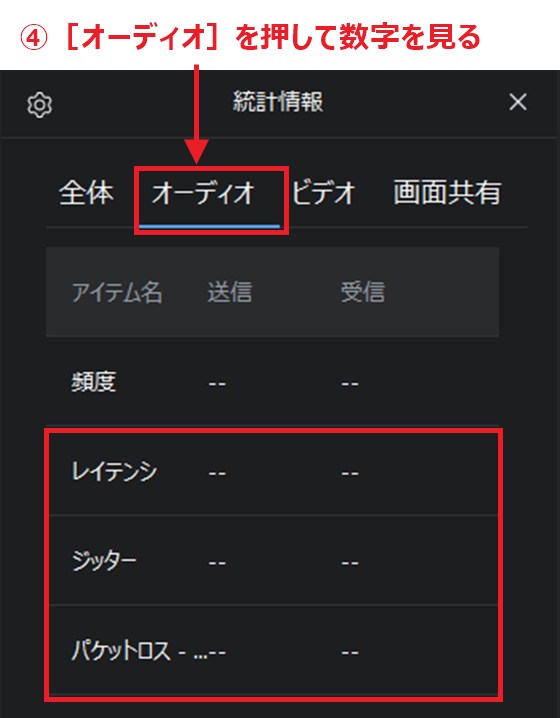
[ビデオ]のタブにも、同じ項目が並んでいます。
③Zoom公式の目安と比べる|ジッター40ms・パケットロス2%以下
Zoom公式が示している統計情報の目安は、下表のとおりです。
| 統計情報の項目 | 意味 | Zoom公式の目安 |
|---|---|---|
| レイテンシ(遅延) | データが届くまでの遅れ | 150ms以下 |
| ジッター | データが届く間隔のばらつき | 40ms以下 |
| パケットロス | 届かなかったデータの割合 | 2%以下 |
途切れたときに送信か受信のどちらかでジッターかパケットロスが目安を超えているなら、速度不足ではなく通信の不安定さが原因です。
NURO光でZoomが途切れるときの直し方|簡単な順に
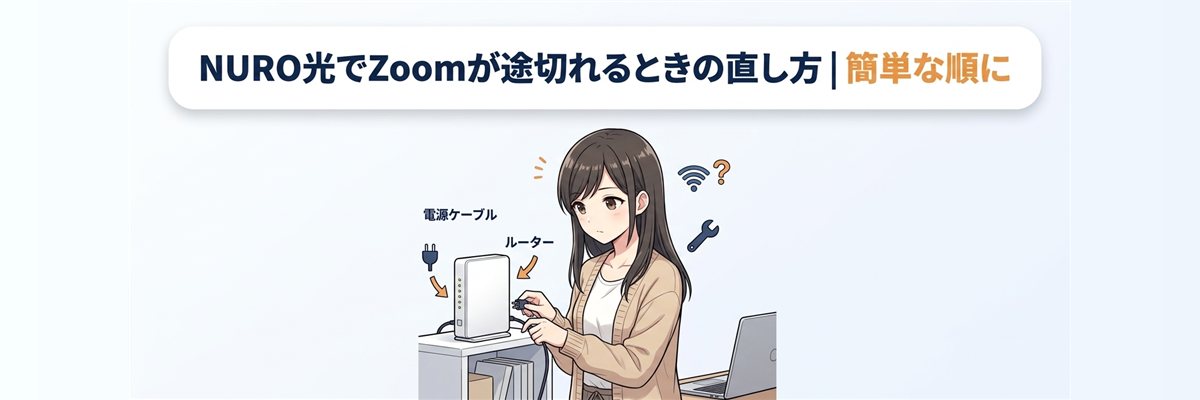
自分だけ途切れるときは、簡単にできる順に4つの直し方を試します。
①障害・メンテナンス情報の確認
最初に、NURO光の障害・メンテナンス情報で、自分の地域に障害が出ていないかを見ます。
Wi-Fiがつながらないときは、スマホのモバイル回線で開きましょう。
②再起動|端末からONUの順に切る
次に、パソコンやONU(壁の光ファイバーにつなぐ機器)などの機器を再起動します。切る順番と入れる順番が大事です。
電源は、以下の順に切ります。
- パソコン・スマホなどの端末の電源を切る
- 自分のWi-Fiルーターがあれば、電源を切る
- ONUの電源プラグを抜いて、5分ほど待つ
5分たったら、ONUの電源プラグを差し直して、ONUが起動するまで1分ほど待ちましょう。
そのあとで、自分のWi-Fiルーターがあればその電源、最後に端末の電源を入れます。
③会議中は他の通信を減らす
Zoomの会議中は、他の通信を止めましょう。止めるものは次のとおりです。
- 使っていないアプリ:Zoom以外のソフトを終了
- クラウドの同期:会議中だけ一時停止
- 家族の動画:会議の間は見るのを待ってもらう
NURO光は、有線と無線をあわせて10台以下での利用がおすすめです。11台以上になると、通信が不安定になる場合も。
④大事な会議は有線LANでつなぐ
パソコンとONUをLANケーブルでつなぐと、Wi-Fiの影響を受けません。
パソコンにLANケーブルの差込口がない方は、USBの端子に挿す有線LANアダプターを使えば、ONUと有線でつなげます。
LANケーブルは、ケーブルの表面に書かれた規格がCAT5e以上のものを使いましょう。CAT5以下だと、速度が下がる場合があります。
有線で安定するなら、原因はWi-Fiです。
有線でも切れるなら、「原因が家の中か回線かを判断する|pingをONUとインターネット側に打つ」の章に飛んでください。
NURO光のWi-Fiが急に切れるとき|5GHzをW52に固定
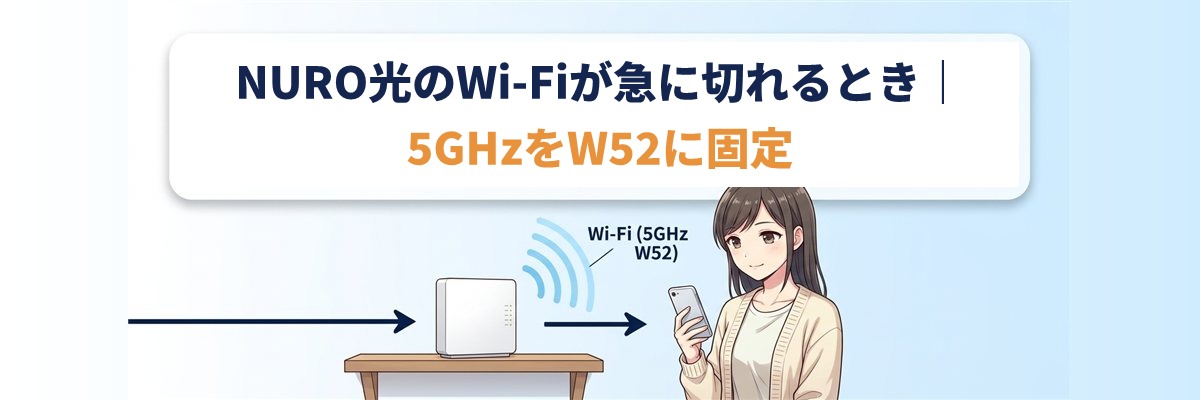
有線は安定しているのにWi-Fiだけ切れるときは、4つの方法を順に試します。
①2.4GHzなら5GHzにつなぎ直す
Wi-Fiの電波には、5GHzと2.4GHzの2種類があります。
5GHzは電子レンジなど他の機器の電波と混ざりにくいので、Zoomの映像や音声が途中で止まるときは5GHzにつなぐのがおすすめです。
5GHzと2.4GHzでは、Wi-Fiの名前(SSID)が別になっています。
2.4GHzにつないでいる方は、ONU本体のラベルに書かれたもう1つの名前につなぎ直しましょう。
川浪 大典お客さんからの相談で自宅訪問をしたところ、Wi-Fiの名前の末尾が「-2G」のままつないでいて、通信速度が遅かったお客さんがいました。
読者さん遠い部屋でも5GHzにした方がいいの?
川浪 大典遠い部屋では、2.4GHzの方が安定します。
なぜなら、ONUから離れた部屋や壁を挟む場所では、5GHzの電波が弱くなるからです。
ただし2.4GHzは電子レンジなどの電波と混ざりやすいので、遠い部屋でもZoomを安定させたい方は、メッシュWi-Fiを足しましょう。
メッシュWi-Fiは、親機と子機で家じゅうにWi-Fiを広げる機器です。子機を遠い部屋に置けば、遠い部屋でも5GHzでつなげます。
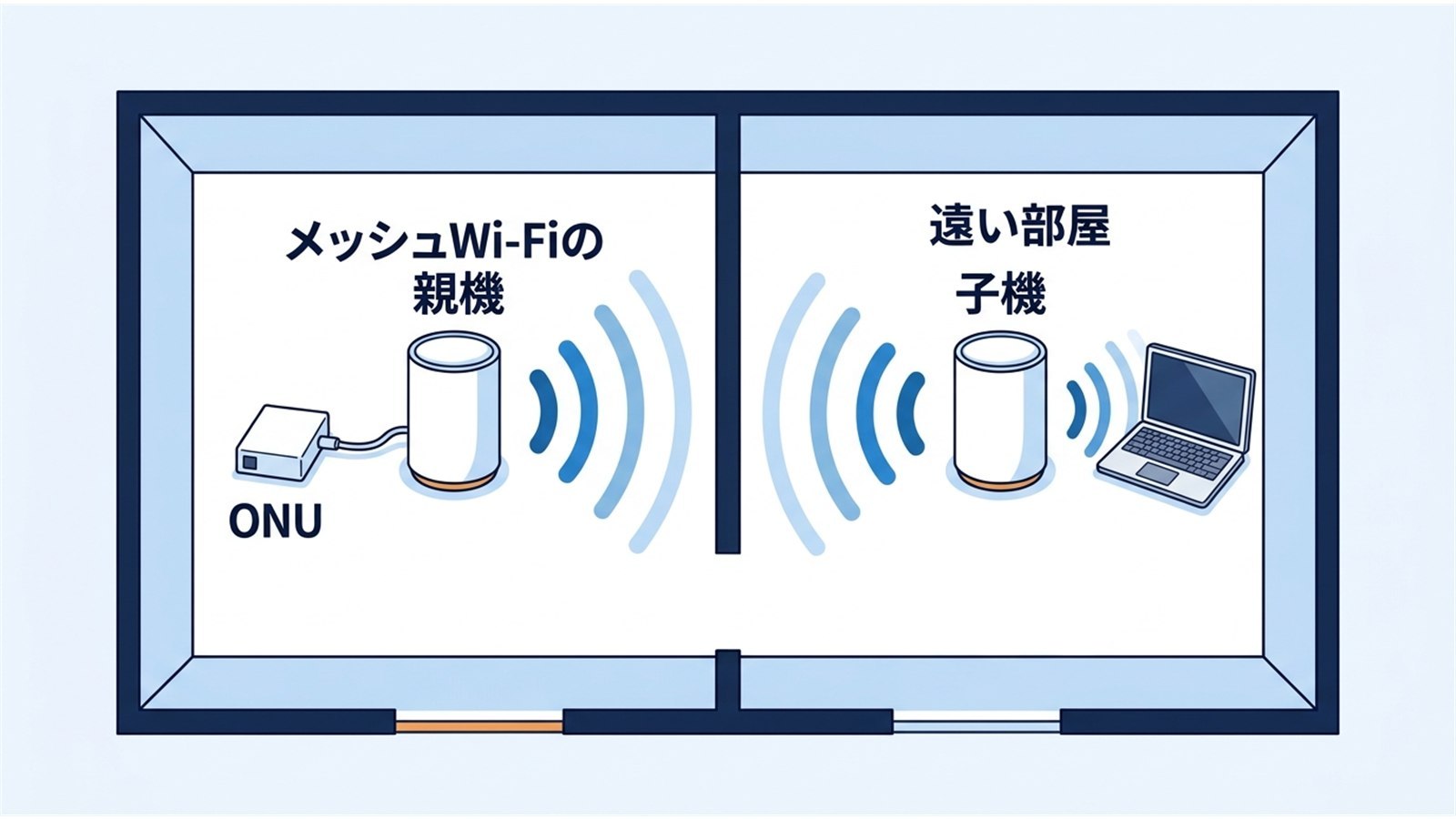
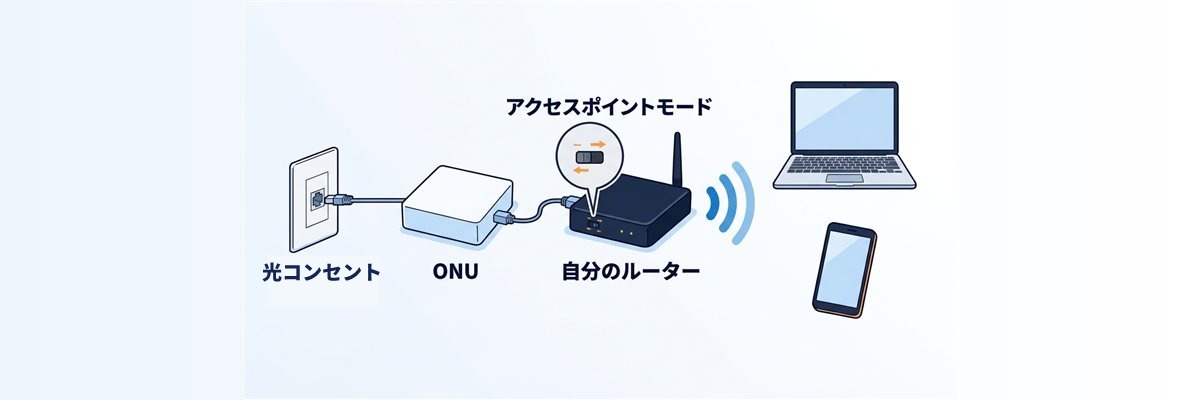
NURO光のONUにつなぐときは、メッシュWi-Fiの親機をアクセスポイントモード(ルーターの機能を止めてWi-Fiの電波を出すだけにする設定)にしましょう。
②ONUの置き場所|腰より高い位置で、電子レンジから遠ざける
ONUは、腰より高い位置に置き、電子レンジから遠ざけましょう。
なぜなら床の近くでは電波が家具や床にさえぎられやすく、電子レンジはWi-Fiの2.4GHzと同じ周波数の電波を出すからです。
また、次の場所も避けて置きましょう。
- 水槽や花瓶の近く:電波が水に吸収される
- 部屋の隅:電波が届く範囲が狭くなる
- 布をかけた状態:電波がさえぎられる
光コードが短くてONUを高い場所に動かせない方は、ONUにLANケーブルで自分のルーターかメッシュWi-Fiの親機をつないで、そちらを腰より高い位置に置きましょう。
③ONUのチャンネルを固定する|5GHzは36・40・44
読者さん5GHzだけ、急に1分ほどネットが止まって、また戻る…
川浪 大典この症状は、DFSという機能が原因のことがあります。
DFSは、気象レーダーなどの電波を検知したときに、5GHzのチャンネル(Wi-Fiの電波の通り道)を自動で変える機能です。
5GHzのチャンネルは、下表の3つのグループに分かれます。
| グループ | チャンネル | DFSによる1分の停止 |
|---|---|---|
| W52 | 36〜48ch | 起きない |
| W53 | 52〜64ch | 起きることがある |
| W56 | 100〜144ch | 起きることがある |
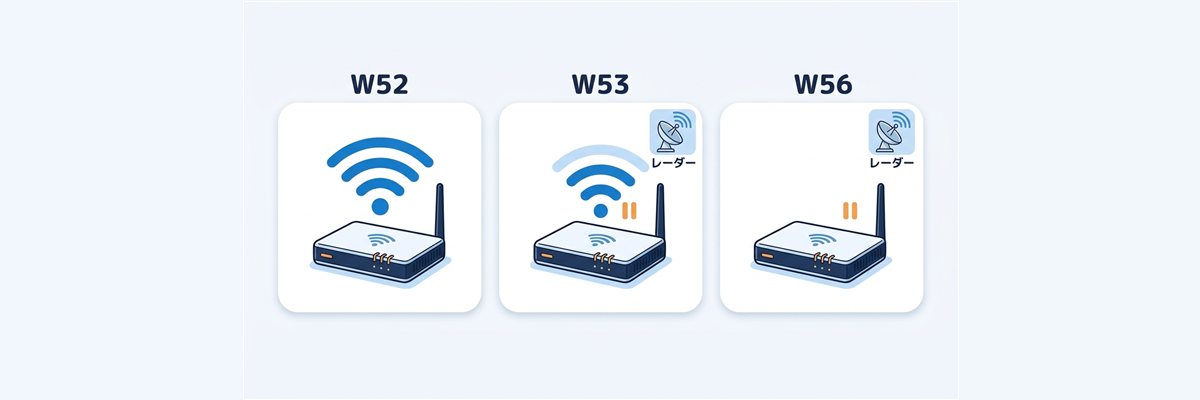
W53とW56は、レーダーの電波を検知するとチャンネルを変えるので、その間約1分通信が止まります。
5GHzのチャンネルは、W52の36・40・44のどれかに固定しましょう。
どれを選んでも、レーダーによる約1分の停止が起きません。
設定は、ONUの管理画面で行います。
- ONUにつないだ端末のブラウザで、192.168.1.1を開く
- ユーザー名「admin」と、機種ごとに違うパスワードでログインする
- [無線LAN 5G]の中の[ネットワーク設定]を開き、[チャンネル]を36・40・44のどれかにして[適用]を押す
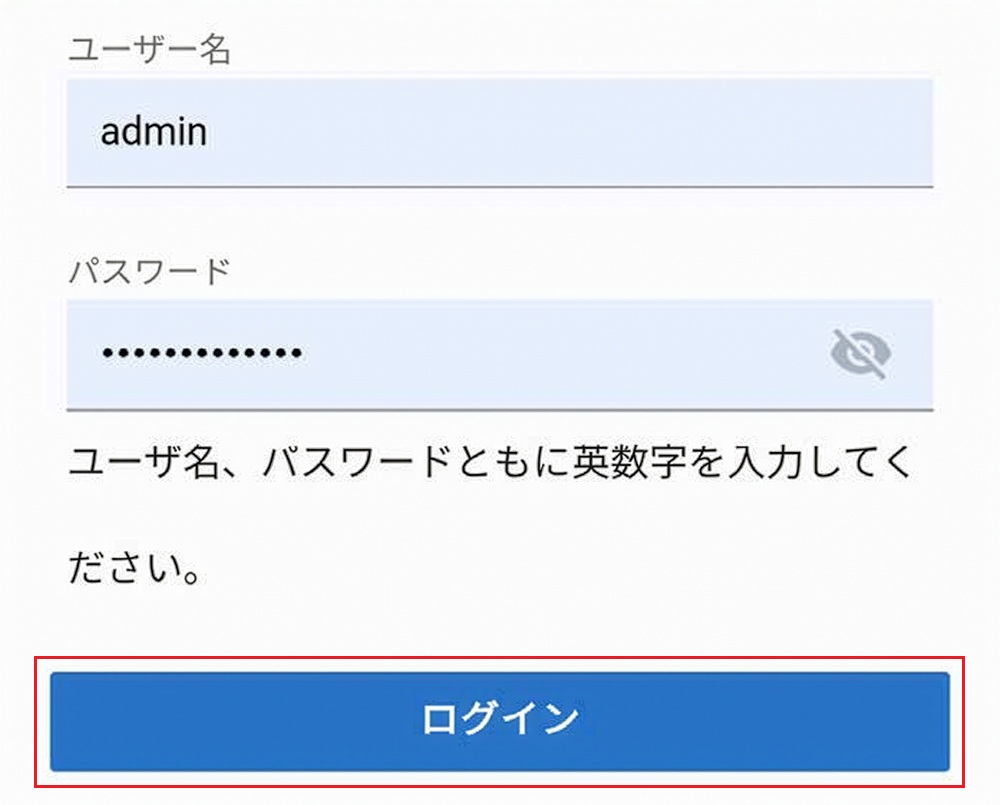
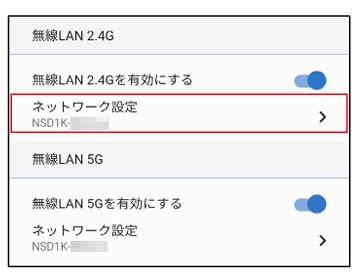
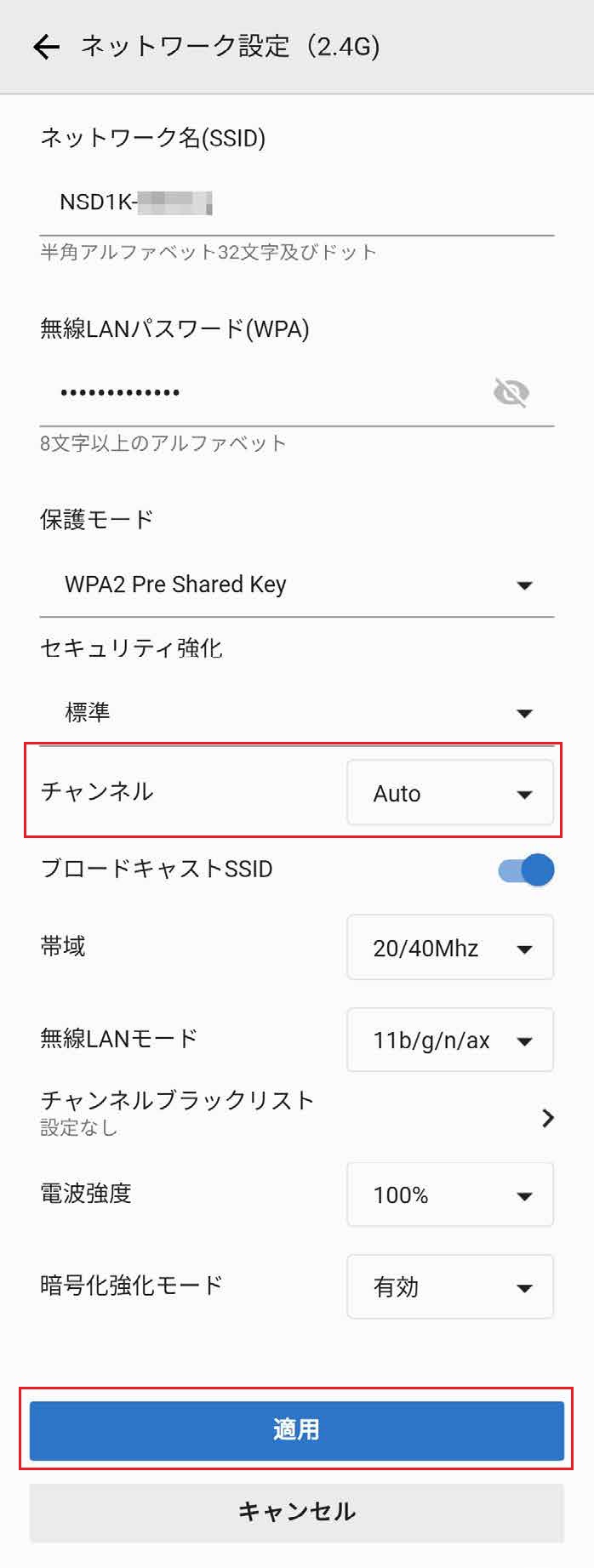
画像は2.4GHzの画面です。5GHzも同じ手順で、[無線LAN 5G]の中で変えます。
「このサイトはプライベートではありません」と出たら、「詳細設定」から「進む」を選びます。
読者さんONUの管理画面のパスワードが分からない…
川浪 大典パスワードは、ONUに貼られたラベルのWPAキー(Wi-Fiのパスワード)と同じ機種が多いです。
ただし機種によって違うので、NURO光の公式FAQで自分の機種の手順を確認してください。
2.4GHzにつないでいる方は、チャンネルを1〜3に固定します。型番がNSD-で始まるソニー製のONUは、「チャンネル自動再設定」もオフにしましょう。
メッシュWi-Fiや自分のルーターの電波につないでいる方は、ONUではなく、その機器の設定画面で5GHzのチャンネルをW52に変えます。
④Wi-Fiのプロファイルを削除してつなぎ直す
最後に、パソコンやスマホに保存されたWi-Fiの設定(プロファイル)をいったん削除して、つなぎ直しましょう。
1台の端末だけ切れるなら、この方法で直ることもあります。
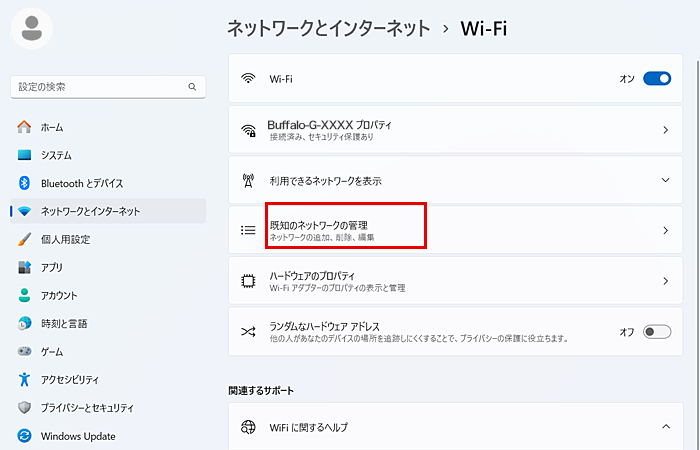
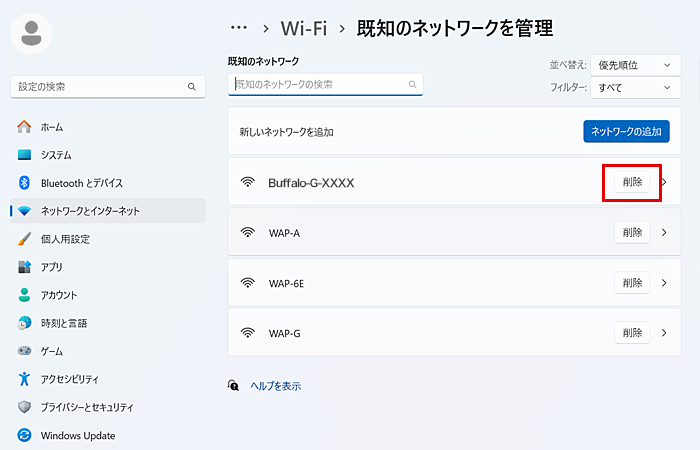
Windows 11は、[設定]→[ネットワークとインターネット]→[Wi-Fi]→[既知のネットワークの管理]を開き、つないでいるWi-Fiの[削除]を押します。
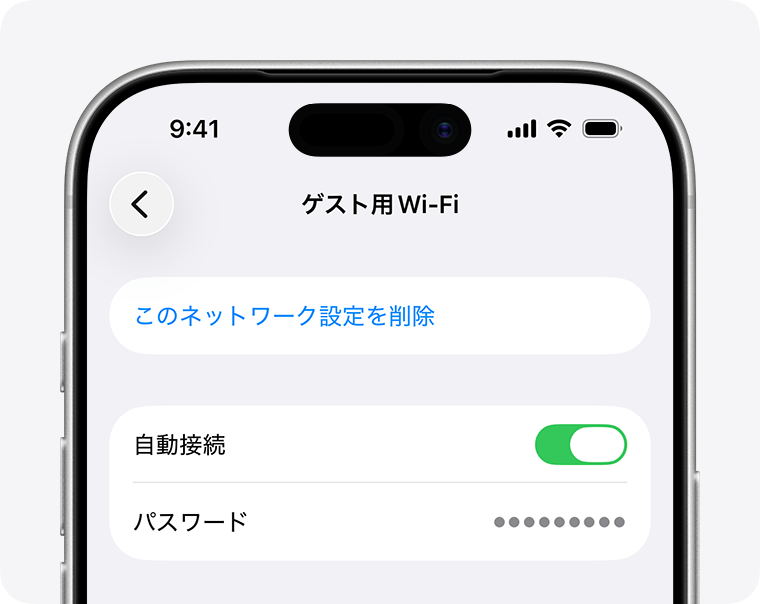
iPhoneは、[設定]→[Wi-Fi]の[編集]で、つないでいるWi-Fiの[i]を押して[このネットワーク設定を削除]を選びましょう。
4つ試してもWi-Fiだけ切れるときは、ONUのWi-Fiの不調が考えられます。
ONUの交換か自分のルーターを足すことで直る場合も。
原因が家の中か回線かを判断する|pingをONUとインターネット側に打つ
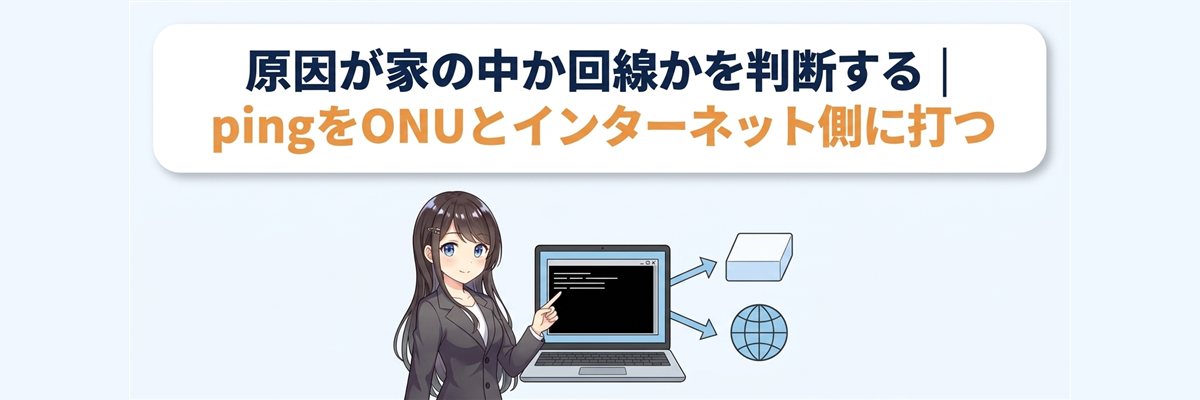
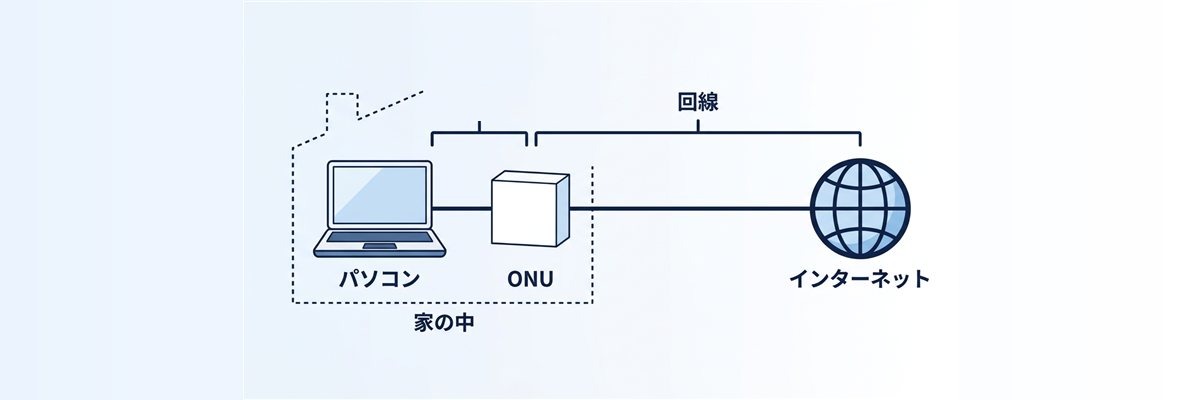
有線でも切れるときは、Windowsのpingコマンドで、原因が家の中なのか回線なのかを判断します。
pingは、相手に小さなデータを送って、返事が届くかを見るコマンドです。
①pingの打ち方|ONUとインターネット側の2か所に打つ
パソコンとONUをLANケーブルでつなぎます。スタートメニューの検索に「cmd」と入れて、コマンドプロンプトを2つ開きましょう。
1つ目に「ping -t 192.168.1.1」と入れて、Enterを押します。
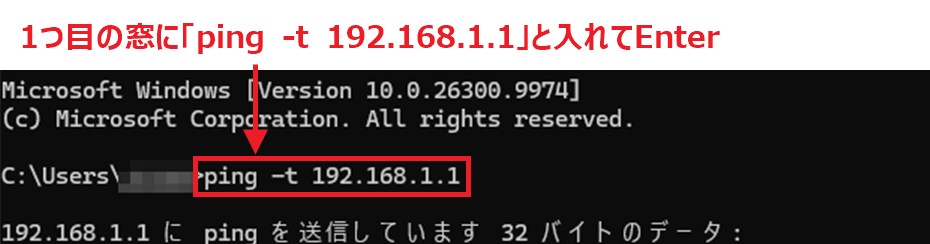
192.168.1.1は、ONUの管理画面と同じアドレスです。
自分のルーターを足している方は、ルーターを通さず、ONUに直接つないだパソコンで打ちましょう。
2つ目に「ping -t www.yahoo.co.jp」と入れて、Enterを押しましょう。
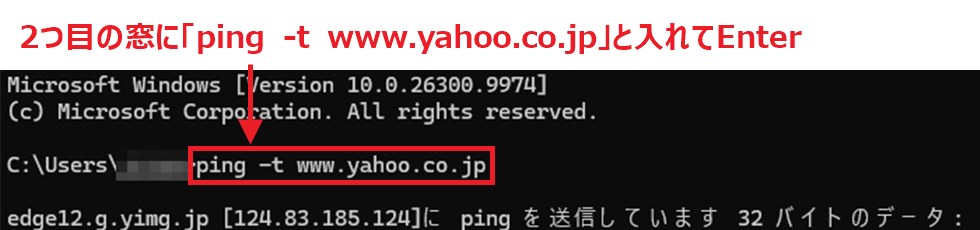
Zoomを使いながら、途切れる症状が出るまで、2つとも打ち続けます。終わるときは、Ctrlキーを押しながらCを押してください。
②結果の見方|タイムアウトした画面で原因の場所が分かる
つながっているときと途切れたときは、画面の表示が次のように変わります。
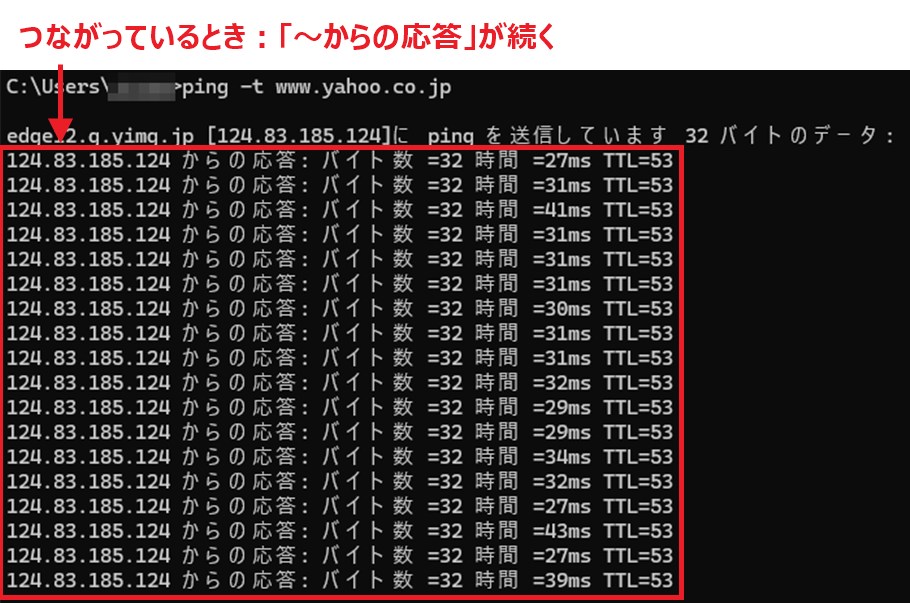
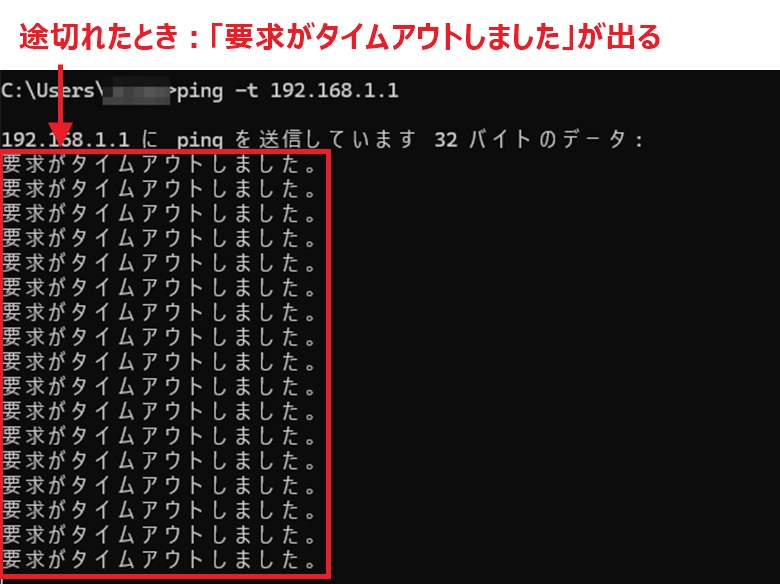
途切れたときに「要求がタイムアウトしました」と出る画面が、1つ目か2つ目かを見てください。原因の場所は、下表のとおりです。
| pingの結果 | 原因の場所 |
|---|---|
| 1つ目(ONU宛て)でタイムアウトする | 家の中(ONU・LANケーブル) |
| 2つ目だけタイムアウト | NURO光の回線 |
回線が原因なら、「NURO光のサポートに回線を調べてもらう|回線接続トラブルお問い合わせフォーム」の章に飛んで、NURO光のサポートに調べてもらいましょう。
NURO光のONUが原因か見分ける|ALARMランプとpingで判断
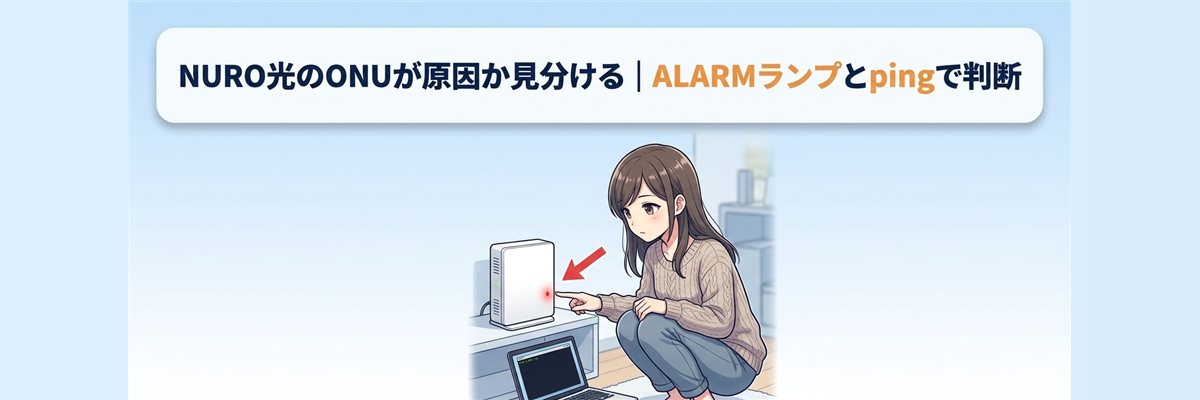
Zoomの途切れの原因がNURO光のONUかどうかは、次の4つで見分けます。
- ALARMランプが赤く点いている:ONUの故障です。電源が入らないときも同じです
- ONUが異常に熱い・異音がする・勝手に再起動する:ONUの故障が疑われます
- ONU宛てのpingがタイムアウトする:LANケーブルとパソコンを替えてもタイムアウトするなら、ONUが原因です
- 有線は安定しているのに、Wi-Fiだけ切れ続ける:Wi-Fiの直し方を4つ試しても切れるなら、ONUのWi-Fiが原因です
特にALARMランプが赤く点いたままなら、ONUの交換が必要です。
読者さんケーブルが悪いのか、ONUが悪いのか分からない…
川浪 大典LANケーブルを別のものに替えて、できれば別のパソコンでもpingを打ち直してみましょう。
ケーブルやパソコンを替えて直るなら、原因はONUではなく替えた方です。
NURO光のONUが原因のとき|交換かルーターを足す
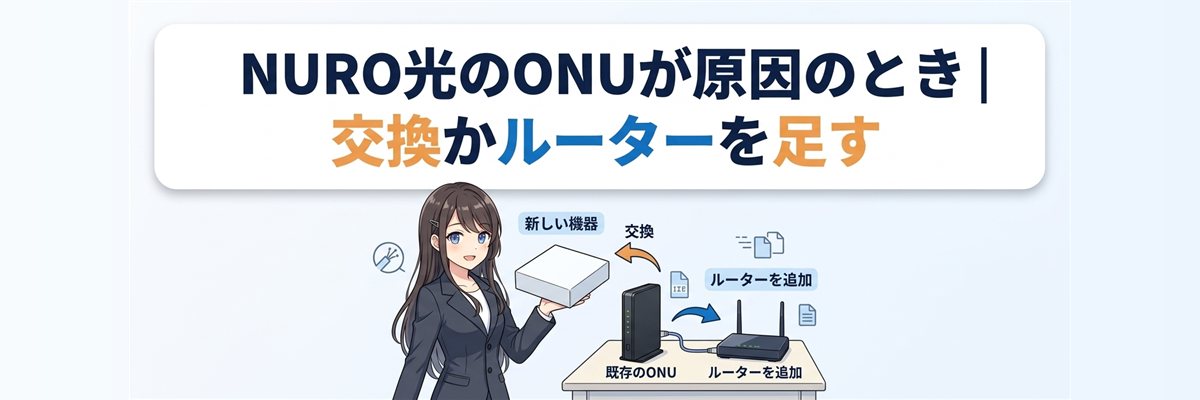
NURO光のONUは、自分で機種を選べません。調子が悪いときの手は、次の3つです。
ONUの交換|調子が悪いときは無償の場合がある
読者さんONUの交換は、無料でできるの?
川浪 大典無償で交換できる場合があります。
ONUの電源が入らない・ランプが消えている・ALARMランプが赤く点いているときは、ONU交換申請フォームから交換を申請しましょう。
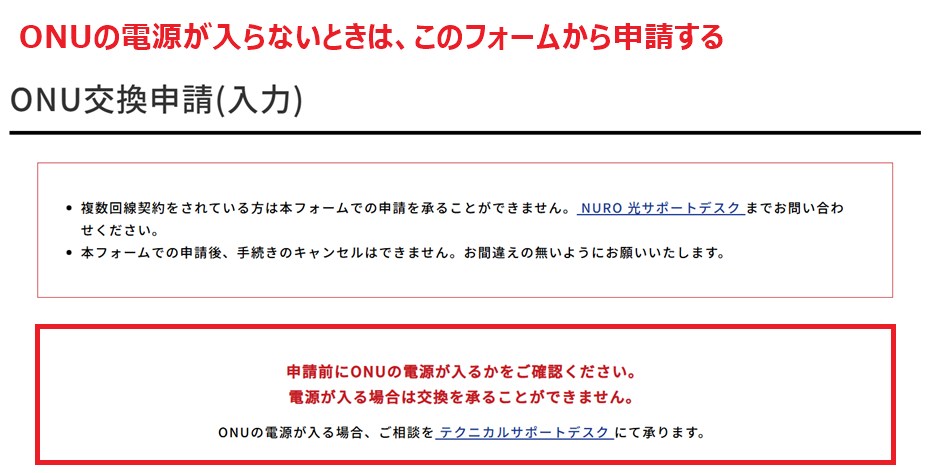
機器が異常に熱い・異音がする・勝手に電源が落ちたり再起動を繰り返したりするときは、安全の確認が必要なのでチャットサポート(9:00〜18:00)に相談しましょう。
届くのは、原則として今使っているONUと同じメーカーの機器です。別メーカーの同等機種になることもあります。
新しいONUは、申請から4営業日後に配送されます。古いONUは、目安として21日以内に着払いで返送しましょう。
ONUの交換でMAP-E方式になる場合があるので、会社のVPNを使う方は申請の前に次の章も読んでおきましょう。
自分のルーターを足す|アクセスポイントモードで二重ルーターを避ける
ONUのWi-Fiで直らないときは、自分で買ったWi-Fi 6(新しいWi-Fiの規格)のルーターを足す手も。
ONUにもルーター機能があるので、足したルーターはアクセスポイントモード(ブリッジモード)に設定します。
アクセスポイントモードは、ルーターの機能を止めてWi-Fiの電波を出すだけにする設定です。
2台ともルーターとして動く「二重ルーター」になると、速度が遅くなったり無線が切れたりする原因になります。
10ギガへのアップグレード|2G系の旧プランの方だけ
2ギガなどの2G系の旧プランの方は、10ギガへのアップグレードで、ONUをWi-Fi 6対応のONU一体型ルーターに変えられます。
工事は宅内工事だけで、回線が使えない時間は数時間程度です。
読者さんアップグレードしても、今の契約はそのまま引き継がれるの?
川浪 大典引き継げないものや、別にかかる費用があります。
アップグレードの前に、以下の4つを確認しましょう。
- 事務手数料:移行の費用はかかりませんが、別に事務手数料がかかります
- キャッシュバック:受け取り前の2ギガのキャッシュバックは失効します
- つながるメッシュWi-Fi:引き継げません
- NURO 光 でんわ One Type:自動解約になり、電話番号は廃止されます
対象は、以下の条件です。
- 戸建て:利用開始から13か月目以降
- マンション:利用開始から25か月目以降(一部のプランは37か月目以降)
- 対象外:新しいプランのNURO 光(H)・10ギガ(H)・NURO 光 One・(M)・10ギガ(M)
エリアや建物によっては受けられない場合があるので、マイページで判定しましょう。
会社のVPNにつながらないなら|NURO光のMAP-E方式を疑う
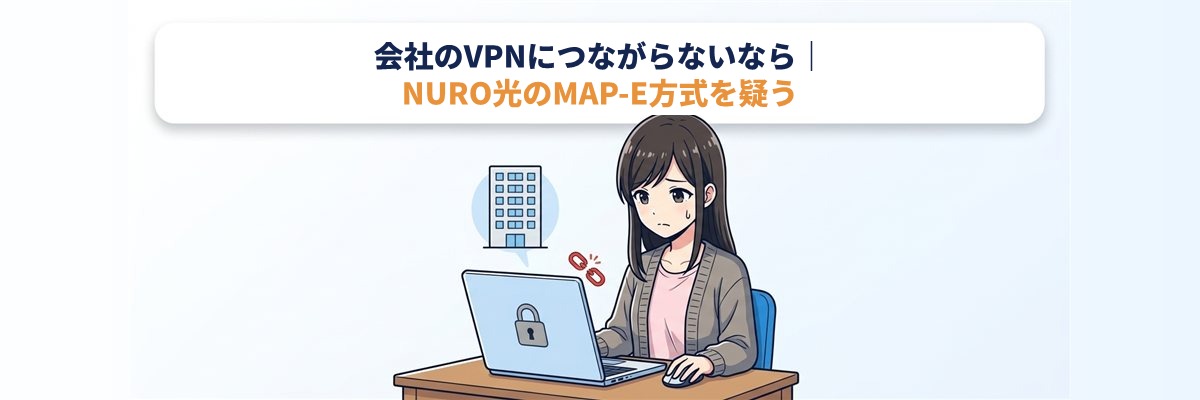
会社のVPN(自宅から会社のネットワークにつなぐ仕組み)につながらないときは、NURO光の接続方式が関係している場合があります。
MAP-E方式ではPPTPなど一部のVPNが使えない
NURO光の接続方式は、順次「MAP-E方式」という新しい方式に切り替わっています。
MAP-E方式は、インターネット上の住所にあたるIPv4アドレスを、他のユーザーと共有してつなぐ仕組みです。
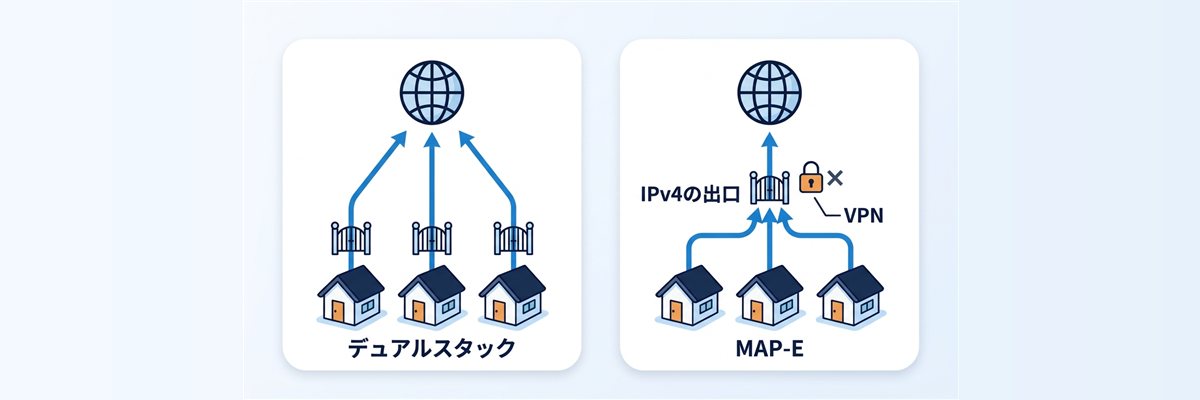
MAP-E方式では、VPN通信などが使えない場合があります。
VPNの方式の1つであるPPTPは、MAP-E方式では利用できません。
知恵袋には、NURO光にしてから会社のVPNがつながらなくなった方の質問や、VPNにつながらず在宅勤務ができなくなった方の質問があります。
読者さんVPNは全部使えなくなるの?
川浪 大典全部とは限りません。
VPNが使えなくなるかどうかは、会社のVPNの方式によって変わります。
VPNにつながらない方は、会社の情報システムの担当者に、VPNの方式とNURO光のMAP-E方式で使えるかを聞きましょう。
ONUの交換でもMAP-E方式になる場合がある
MAP-E方式が適用されるのは、新規の申込みだけではありません。
ONUの交換や、つながらなくなったあとの復旧作業のときにも、適用される場合があります。
読者さんZoomを直すためにONUを交換したら、VPNがつながらなくなることもあるの?
川浪 大典あります。Zoomを直すつもりでONUを交換すると、会社のVPNが使えなくなる場合もあるので注意しましょう。
VPNにつながるのにZoomが途切れるとき|VPNを切って確認
VPNにはつながるのにZoomが途切れる方は、VPNが原因かを次の順に確認しましょう。
- 会社のルールで許される範囲で、VPNに接続せずにZoomを使って、途切れるかを確認する
- セキュリティソフトを一時停止して、通信を止めていないか確認する
- それでも分からなければ、VPNを使うとZoomが途切れることを会社の情報システムの担当者に相談する
セキュリティソフトの一時停止は、確認が終わったら必ず有効に戻してください。
NURO光のサポートに回線を調べてもらう|回線接続トラブルお問い合わせフォーム
ここまでで直らないときは、NURO光の回線接続トラブルお問い合わせフォームから、回線を調べてもらいます。
①用意するもの|1台だけでの結果・速度・お客様番号
読者さん調べてもらう前に、用意しておくものはある?
川浪 大典あります。申請の前に、次の3つを用意しておきましょう。
- 同時接続1台での結果:他の端末を外して、1台だけにしても直らないかを確認
- 速度測定の結果:測定ツールの指定はないので、Googleで「スピードテスト」と検索したものでも使えます
- お客様番号:「nuro」か「nuroM」で始まる16桁の番号
②申し込みの流れ|注意事項→事前診断→フォーム
申し込みは、次の流れで進みます。
- 注意事項のページを読んで、[同意]を押す
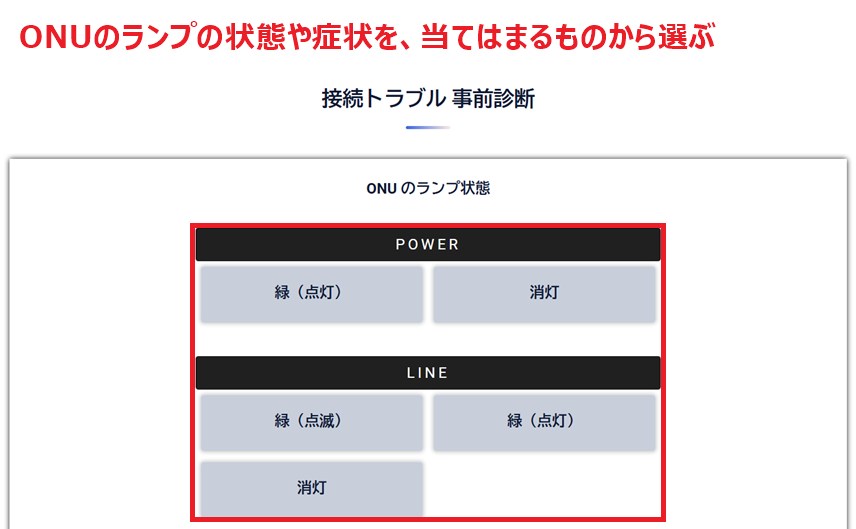
- 「接続トラブル 事前診断」で、ONUのランプの状態や症状を選ぶ
- [選択結果を表示する]→[選択結果をコピーする]を押す
- [問い合わせフォーム]を開いて診断結果を貼り付け、[確認画面へ進む]を押す
返事は、入力した携帯電話の番号にSMSで届きます。
③それでも直らないとき|回線ごと乗り換える
サポートに相談しても直らない方は、回線そのものを乗り換えることも考えましょう。
\ 直らないときの乗り換え先をみる /
NURO光から乗り換えるなら|スマホのキャリアで選ぶ
乗り換え先は、スマホのキャリアで選ぶのがセオリーです。
この章では、お使いのスマホから最適な回線を紹介します。
そのうえで、NURO光とは回線そのものが違い、途切れが改善される見込みがある回線を選びましょう。
光回線には、次の4つの種類があります。
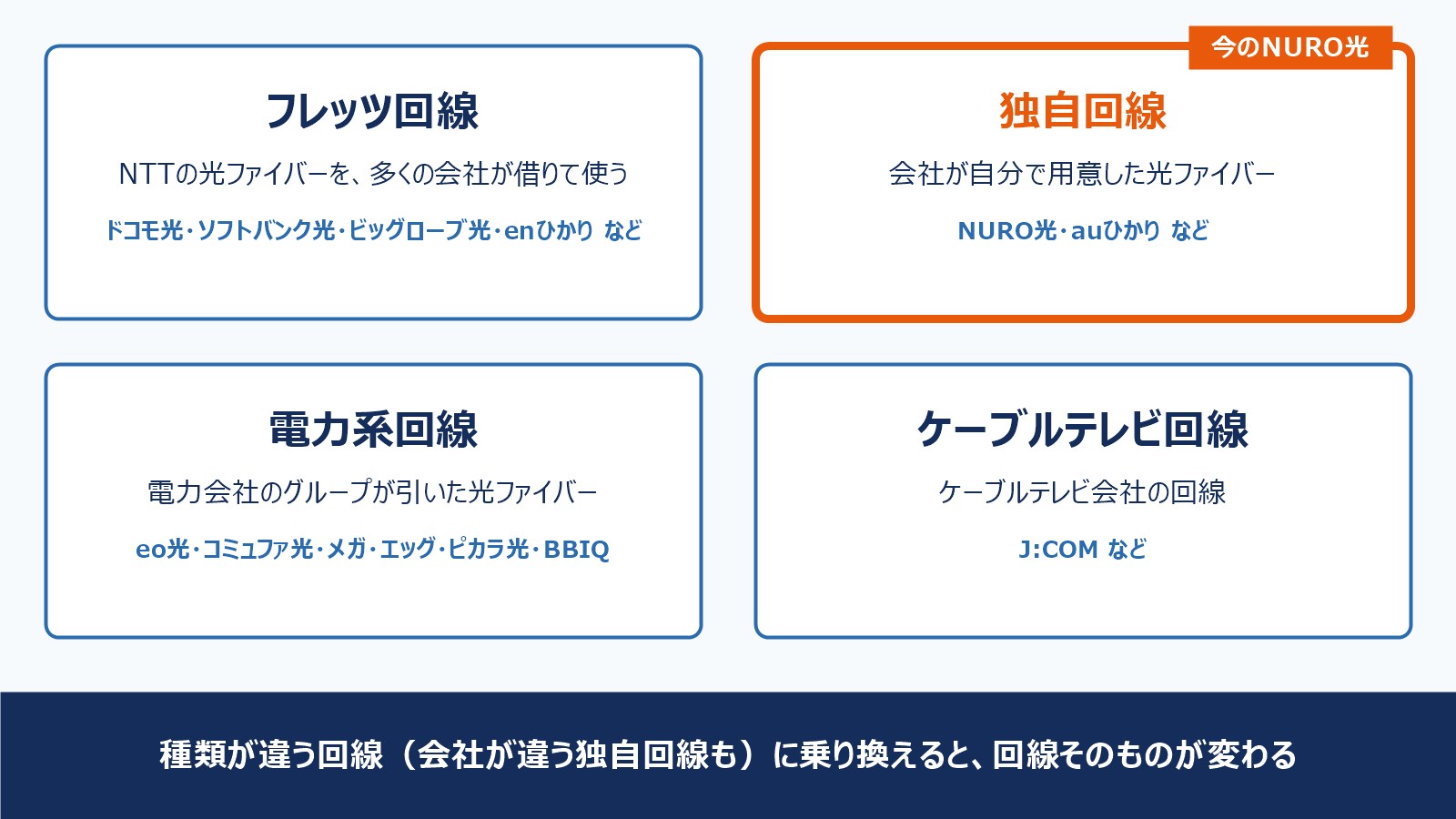
NURO光は独自回線なので、フレッツ回線・電力系回線・会社が違う独自回線に乗り換えれば回線そのものが変わります。
乗り換えをおすすめするのは、直しても途切れが続く方と、スマホのセット割で得をしたい方です。
スマホのキャリア以外の条件でも回線を探したい方は、あなたに合った光回線がわかる光回線診断で判断してみてください。
解約でかかるお金は、NURO光の値上げはいつから?の記事の「いま解約するとかかる費用」の章で解説しています。
ソフトバンク・ワイモバイル|回線が変わり、おうち割も付くソフトバンク光

ソフトバンクかワイモバイルのスマホなら、ソフトバンク光がおすすめ。
なぜならソフトバンク光はフレッツ回線で、NURO光とは回線自体が違うので、途切れが直る見込みがあるからです。
さらにソフトバンク光なら「おうち割 光セット」(光回線とセットでスマホの月額が安くなる割引)が適用されます。
ソフトバンク光の1ギガの窓口は、STORYがキャッシュバック条件が良いです。
詳しく知りたい方は、ソフトバンク光 STORYの評判の記事を参考にしてください。
| 申込み窓口 | 新規契約 | 転用 事業者変更 | 振込時期 | オプション | 手続きの容易さ | 手続き内容 | 評判 | |
|---|---|---|---|---|---|---|---|---|
| 1ギガ | 10ギガ | |||||||
\おすすめ/ STORY | 50,000円 | 50,000円 | 19,000円 | 2ヶ月 | 不要 | 簡単 | 開通後 連絡 | STORY 評判 |
 エヌズカンパニー | 38,000円 | 50,000円 | 38,000円 | 1ヶ月 | 不要 | 簡単 | 申込時に振込先を伝える | エヌズカンパニー 評判 |
 NEXT | 40,000円 | 50,000円 | 20,000円 | 1ヶ月 | 不要 | 簡単 | SMSのフォームで口座を登録 | NEXT 評判 |
| これより下は比較する価値なし | ||||||||
| LifeBank | 40,000円 | - | - | 12ヶ月 | 必要 | 難しい | - | - |
| 価格.com | 40,000円 | - | - | 12ヶ月 | 必要 | 難しい | - | - |
| メディアサービス | 50,000円 | - | - | 12ヶ月 | 必要 | 難しい | - | - |
| ブロードバンドナビ | 28,000円 | - | 15,000円 | 8ヶ月 | 必要 | 難しい | - | - |
| ネットナビ | 60,000円 | - | - | 12ヶ月 | 必要 | 難しい | - | - |
| フェイサム | 50,000円 | - | - | 12ヶ月 | 必要 | 難しい | - | - |
| エフプレイン | 42,000円 | 46,000円 | - | 6ヶ月 | 必要 | 難しい | - | - |

\ おうち割を続けて乗り換える /
格安SIM|回線が変わり、月額が最安のenひかり

格安SIMの方は、enひかりがおすすめ。
なぜならenひかりはフレッツ回線なので、独自回線のNURO光とは回線自体が違って途切れが直る見込みがあるからです。
さらに格安SIMには光回線とのセット割がないので、純粋な月額が安い回線ほどお得。
enひかりは、私が紹介している光回線の中で純粋な月額が最安です。契約期間の縛りも解約手数料もありません。
enひかりの月額を、他の安い光回線と下表で比較しました。
| 光回線 | 戸建て 1ギガ | マンション 1ギガ | 10ギガ |
|---|---|---|---|
| enひかり | 4,620円 | 3,520円 | 4,700円 |
| おてがる光 | 4,708円 | 3,608円 | 6,160円 |
| GMOとくとくBB光 | 4,818円 | 3,773円 | 5,940円 |
| 楽天ひかり | 5,280円 | 4,180円 | ― |
詳細を開く
- 税込・月額。
- enひかり・おてがる光・GMOとくとくBB光は契約期間の縛りなし。
- GMOとくとくBB光は、このサイトのリンク先の特設ページから申し込んだときの月額(公式ページからだと戸建て1ギガ5,390円・マンション1ギガ4,290円)。
- 10ギガは提供エリアが限られる。
- おてがる光の10ギガは割引前の基本料金。新規なら開通月0円、2〜12か月目4,708円、13か月目以降5,434円に割引される。
- 楽天ひかりは楽天モバイルと一緒に使うと毎月1,000ポイント
詳しく知りたい方は、enひかりの評判の記事を参考にしてください。
以下のenひかりから申し込んでください。


\ 縛りなしの光回線へ /
ドコモ|回線が変わり、セット割も付くドコモ光

ドコモのスマホなら、ドコモ光がおすすめ。
なぜならドコモ光はNTTのフレッツ回線を使うので、NURO光とは回線自体が違って途切れが改善する見込みがあるからです。
さらにドコモのスマホのセット割で、スマホの月額も下がります。
ドコモ光の窓口は、下の比較表のとおりです。
| 申込み窓口 | 新規契約 | 転用 事業者変更 | 振込時期 | オプション | 手続きの容易さ | 手続き内容 | 評判 | |
|---|---|---|---|---|---|---|---|---|
| 1ギガ | 10ギガ | |||||||
| \おすすめ/ アイ・ティー・エックス | 40,000円 | 55,000円 | 25,000円 | 課金開始月の 翌月末 | 不要 | 簡単 | 申込みの電話で 口座を伝える | アイ・ティー・エックスの 評判 |
| @nifty | 20,000円 | 35,000円 | 新規と同額 | 開通月を含む 8か月目 | 不要 | やや難しい | @niftyのメールで 口座登録 | - |
| これより下は比較する価値なし | ||||||||
| Wiz | 15,000円 | 35,000円 | 15,000円 | 開通の 6か月後 | 不要 | 難しい | 申込み時に 申告が必要 | - |
| GMOとくとくBB | 10,000円 | 30,000円 | 10,000円 | 開通月を含む 4か月目のメール →登録の翌月末 | 不要 | やや難しい | メールで 口座登録 | - |
| DTI | dポイント20,000pt(1ギガ) | - | 開通の 約4か月後 | 不要 | - | - | - | |
| 公式サイト | dポイント(1ギガ20,000pt・10ギガ2,000pt) | - | 開通の 約4か月後 | 不要 | - | - | - | |
| ドコモショップ | dポイント最大20,000pt | - | 開通の 約2か月後 | 不要 | - | - | - | |
| 家電量販店 | 指定家電の割引(店舗による) | - | - | - | - | - | - | |
詳細を開く
- 上の2社は、ネットだけ(オプションなし)で新規に申し込んだときの額で、戸建て・マンションとも同じです。
- アイ・ティー・エックスの転用は1ギガ・10ギガとも25,000円、事業者変更は1ギガだけで25,000円です。受け取りは課金開始月の翌月末です。
- @niftyは2年定期契約が条件です。
- 工事費の実質0円、他社の解約金を最大100,000ptで還元(転用は対象外)などのドコモ公式の特典は、どの窓口から申し込んでも使えます。
- 「これより下」のWiz・GMOとくとくBBは、ネットだけ(オプションなし)で申し込んだときの額です。
1ギガの窓口は、アイ・ティー・エックスが一番条件が良いです。
詳しく知りたい方は、ドコモ光 アイ・ティー・エックスの評判の記事を参考にしてください。

\ ドコモ光の申込みは条件が良い窓口から /
au・UQ mobile|回線が変わり、auのセット割も付くauひかり

auかUQ mobileのスマホなら、auひかりがおすすめ。
なぜならauひかりはKDDIの独自回線で、同じ独自回線でもNURO光とは別の回線なので、途切れが直る見込みがあるからです。
さらにauスマートバリュー(UQ mobileは自宅セット割)で、スマホの月額も下がります。
関西・東海・沖縄の戸建てなどauひかり ホームのエリア外の方は、次の見出しのビッグローブ光を選びましょう。
auひかりの窓口は、下の比較表のとおりです。
| 申込み窓口 | 新規契約 | 振込時期 | オプション | 手続きの容易さ | 手続き内容 | 評判 | ||
|---|---|---|---|---|---|---|---|---|
| ホーム 1ギガ・5ギガ | ホーム 10ギガ | マンション | ||||||
| \1ギガ・マンションなら/ ヒカリアル | 60,000円 | 60,000円 | 55,000円 | 開通月の 翌月末 | 不要 | 簡単 | SMSで 口座登録 | ヒカリアルの 評判 |
| \10ギガなら/ アウンカンパニー | 55,000円 | 75,000円 | 50,000円 | 開通確認後 最短即日 | 不要 | 簡単 | 電話で 口座を伝える | アウンカンパニーの 評判 |
| NEXT | 46,000円 +BIGLOBE 25,000円 | 66,000円 +BIGLOBE 25,000円 | 41,000円 +BIGLOBE 20,000円 | 開通月の 翌月末 BIGLOBE分は 開通4か月目 | 不要 | BIGLOBE分は 自分で申請 | SMSで 口座登録 | NEXTの 評判 |
| \額だけなら/ GMOとくとくBB | 72,000円 | 102,000円 82,000円+ 10ギガ20,000円 | 72,000円 | 開通11か月目と 23か月目に 半額ずつ | 不要 電話・オプションで増額 | やや難しい | 11か月目と 23か月目の メールに返信 | - |
| これより下は比較する価値なし | ||||||||
| @T COM | 40,000円 | 開通月から 7か月目に案内 | 不要 | やや難しい | - | - | ||
| So-net | - | - | 30,000円 | マンションは 開通の 23か月後 | 不要 | 難しい | マイページで 口座指定 | - |
| DTI | 38,000円 | 開通の 12か月目の月末 | 不要 | 難しい | - | - | ||
| フルコミット | 最大93,000円 auのスマホと電話の契約が条件 | 開通12か月目に 申請 | 必要 | 難しい | - | - | ||
| 25(ニーゴー) | 最大74,000円 電話の契約が条件 | 10か月目の 申請のあと | 必要 | 難しい | 申込月を含む 10か月目に申請 | - | ||
| グローバルキャスト | ネットだけはなし ホームで電話・auでんきを同時に申し込むと41,000円(マンションはなし) | 開通月を含む 12か月目の末日 | 必要 | 難しい | 11か月目に 手続き | - | ||
| KDDI公式(au one net) | 現金のキャッシュバックなし | - | - | - | - | - | ||
| auショップ・家電量販店 | 店舗による | - | - | - | - | - | ||
詳細を開く
- 上の4社は、ネットだけ(オプションなし)で申し込んだときの額です。
- ヒカリアルとアウンカンパニーはプロバイダが@niftyだけで、ヒカリアルはホームの速度を分けずに60,000円です。
- アウンカンパニーのマンション10ギガは50,000円です。
- NEXTの額はプロバイダにBIGLOBEを選んだときの額で、BIGLOBEのキャッシュバックは開通4か月目にBIGLOBEのマイページで自分で申請しないと受け取れません。
- ヒカリアル・アウンカンパニー・NEXTは、開通月を含め8か月より前に解約するとキャッシュバックを全額返します。
- GMOとくとくBBは、ネットだけでも額が一番多い窓口ですが、開通11か月目と23か月目に届くメールに返信して半額ずつ受け取る形で、返信を忘れると受け取れません。
- ヒカリアルとアウンカンパニーは、自分で申請しなくても受け取れます。
- 「これより下」の金額は、各窓口のページから申し込んだときの額で(So-netはマンションだけが対象)、フルコミットと25はオプションを付けたときの最大額です。
- グローバルキャストは、ネットだけではキャッシュバックがなく、ホームでひかり電話とauでんきを同時に申し込んだときだけ41,000円です。
- KDDI公式の「auひかり 乗りかえスタートサポート」(他社の解約金を最大30,000円還元)は、どの窓口から申し込んでも使えます。
1ギガ・マンションの窓口は、ヒカリアルが一番条件が良いです。
詳しく知りたい方は、ヒカリアルの評判の記事を参考にしてください。

\ 確実にもらえる窓口から /
10ギガの窓口は、アウンカンパニーが一番条件が良いです。
\ 10ギガで申し込むならこちら /
auひかりのエリア外なら|auのセット割も付くビッグローブ光

auひかり ホームのエリア外の方は、ビッグローブ光がおすすめ。
なぜならビッグローブ光はフレッツ回線で、NURO光とは回線自体が違うので、途切れが直る見込みがあるからです。
さらにauスマートバリュー(UQ mobileは自宅セット割)も付きます。
ビッグローブ光の窓口は、下の比較表で比べられます。
| 申込み窓口 | 新規契約 | 転用 事業者変更 | 振込時期 | オプション | 手続きの容易さ | 手続き内容 | 評判 | |
|---|---|---|---|---|---|---|---|---|
| 1ギガ | 10ギガ | |||||||
| \おすすめ/ アウンカンパニー | 25,000円 | 40,000円 | 新規と同額 | 開通確認後 最短即日 | 不要 | 簡単 | SMSで 口座登録 | アウンカンパニーの 評判 |
| NEXT | 25,000円 | 40,000円 | 新規と同額 | 開通月の 翌月末 | 不要 | 簡単 | SMSで 口座登録 | NEXTの 評判 |
| \額だけなら/ BIGLOBE公式 | 65,000円 35,000円+ クーポン30,000円 | 85,000円 55,000円+ クーポン30,000円 | 新規と同額 | 課金開始月から 12か月目と 24か月目 | 不要 | やや難しい | マイページで 2回手続き (各45日以内) | - |
| Wiz | 40,000円 | 記載なし | 記載なし | 開通の 12か月後 | 不要 | やや難しい | 12か月後に届く フォームで申請 | - |
詳細を開く
- アウンカンパニーとNEXTは、ネットだけ(オプションなし)で申し込んだときの額で、戸建て・マンション、2年・3年プランとも同じです。
- 2社とも、開通月を含め8か月より前に解約するとキャッシュバックを全額返し、KDDIの請求の支払い方法(クレジットカードか口座振替)の登録が条件です。
- アウンカンパニーは開通確認から振込まで1〜2週間ほどかかる場合があります。
- 対象のルーターを同時に分割で買うと、2社とも6,600円が加わります。
- BIGLOBE公式は、このページのリンクから申し込み、クーポンコード「BWS」を入れた場合の額で、1ギガは3年プラン、10ギガは2年プランが対象です。
- 課金開始月を1か月目として12か月目に35,000円(10ギガは55,000円)、24か月目に30,000円で、どちらもBIGLOBEのマイページで45日以内に手続きしないと受け取れません。
- 24か月目までに解約・コース変更すると、24か月目の分は受け取れません。
- Wizは、このページのリンクの申込みフォームから申し込んだ場合の額で、10ギガと転用・事業者変更が対象かは書かれていません。
- 開通の12か月後に届く申請フォームに登録して受け取り、4か月以内に解約すると対象外です。
- 新規の工事費は、どこから申し込んでも実質無料です。
窓口は、アウンカンパニーが一番条件が良いです。
詳しく知りたい方は、ビッグローブ光 アウンカンパニーの評判の記事を参考にしてください。

\ auのセット割を付けて申し込む /
NURO光でZoomが途切れるときによくある質問|Wi-Fi・VPN・ONU

NURO光でZoomが途切れるときの疑問を、4つにまとめました。
- NURO光でZoomが途切れるのは、回線が遅いからですか?
-
ほとんどの場合、遅いからではありません。原因は速度不足ではなく、通信の不安定さです。
まずZoomの統計情報で、ジッターとパケットロスが目安を超えていないかを確認しましょう。
- 会社のVPNにつながりません。NURO光が原因ですか?
-
原因の1つに、NURO光のMAP-E方式があります。
MAP-E方式では、VPN通信などが使えない場合があります。
会社のVPNの方式は、情報システムの担当者に聞きましょう。
- NURO光のONUは、自分で選べますか?
-
選べません。調子が悪いときは、無償で交換できる場合があります。
届くのは、原則として今のONUと同じメーカーの機器です。
- 5GHzを36・40・44に固定すると、何が変わりますか?
-
この3つはW52なので、レーダーの電波を検知して通信が約1分止まるDFSが起きなくなります。
まとめ|NURO光でZoomが途切れたら、簡単な直し方から順に試す
NURO光でZoomが途切れたときは、Zoomの統計情報で通信の状態を確認して、簡単な直し方から順に試すのが近道です。
原因:速度不足ではなく、通信の不安定さです。
直す順番:以下の順に試しましょう。
- Zoomの統計情報の確認
- 障害情報の確認と再起動
- 他の通信を減らす
- 有線LANでつなぐ
Wi-Fi:5GHzのチャンネルは36・40・44(W52)に固定します。
判断:pingをONUとインターネット側に打って、原因が家の中なのか回線なのかを見分けます。
ONU:ALARMランプの赤やpingでONUが原因と分かれば、無償で交換できる場合も。
VPN:会社のVPNにつながらないなら、MAP-E方式が原因のことも。
乗り換え:直しても途切れるなら、NURO光とは回線が変わる光回線を、スマホのキャリアで選ぶのがセオリーです。
乗り換え先で迷う方は、光回線診断で自分に合った回線を探してみてください。
\ 診断で自分におすすめの光回線を探す /