

 読者さん
auのホームルーターが急に繋がらなくなる…何回再起動しても、すぐ切れて困る
 川浪 大典
原因は電波や、2.4GHzと5GHzの切り替わり、5Gと4Gの切り替わりなどで、設定で直ることが多いです。それでも直らないなら、ホームルーターの限界かもしれません。
結論、まずは障害と置き場所、次に周波数の設定を確認しましょう。
それでも直らなければ、引っ越しの予定がない方は光回線への乗り換えがおすすめです。
なぜなら光回線は家まで線が来ているので、ホームルーターのように電波の影響を受けにくいからです。
「もう切れるのはこりごり。安定した光回線にしたい」という方は、こちらの章にスマホのキャリア別のおすすめの光回線を紹介しています。
\ 切れるのはもう終わりにしたい方へ /
- auのホームルーターが繋がらない・切れる原因と直し方
- 直らないときに光回線に替えるかの判断
- auのスマホの方におすすめの光回線

大手光回線の訪問販売5年
常に売り上げトップ3位以内
5社を超える代理店に光回線の教育
スマホ,PC等の販売、初期設定3年
個人宅のWi-Fi調査500件以上
デジタル庁から【デジタル推進委員】に任命
一般社団法人 日本支援技術協会から【デジタルアクセシビリティアドバイザー】に任命
auのホームルーターが繋がらないときに最初に見分けること|L13かauひかりの機器か
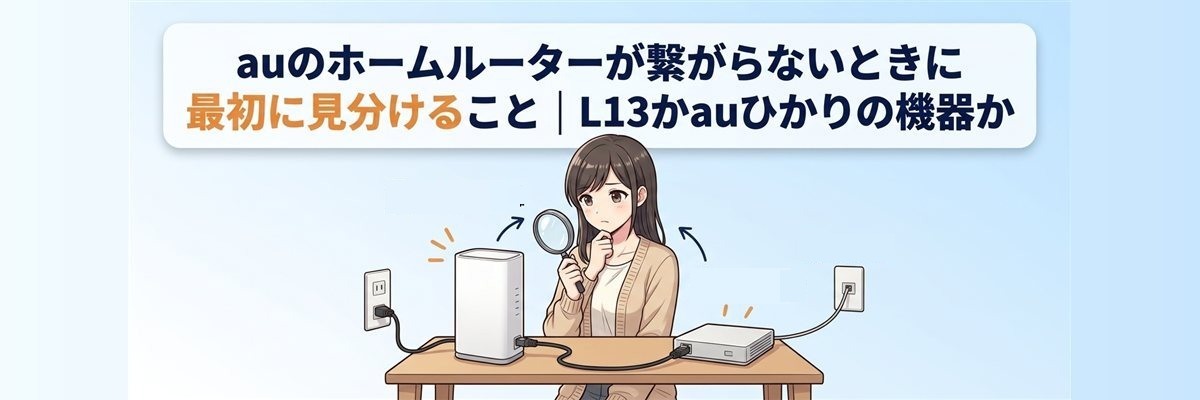
「auのホームルーター」と呼ばれる機器には、コンセントに挿すだけで使うものと、auひかりの光回線につながるものの2種類があります。
どちらの機器か分からない方は、以下の2つで見分けましょう。
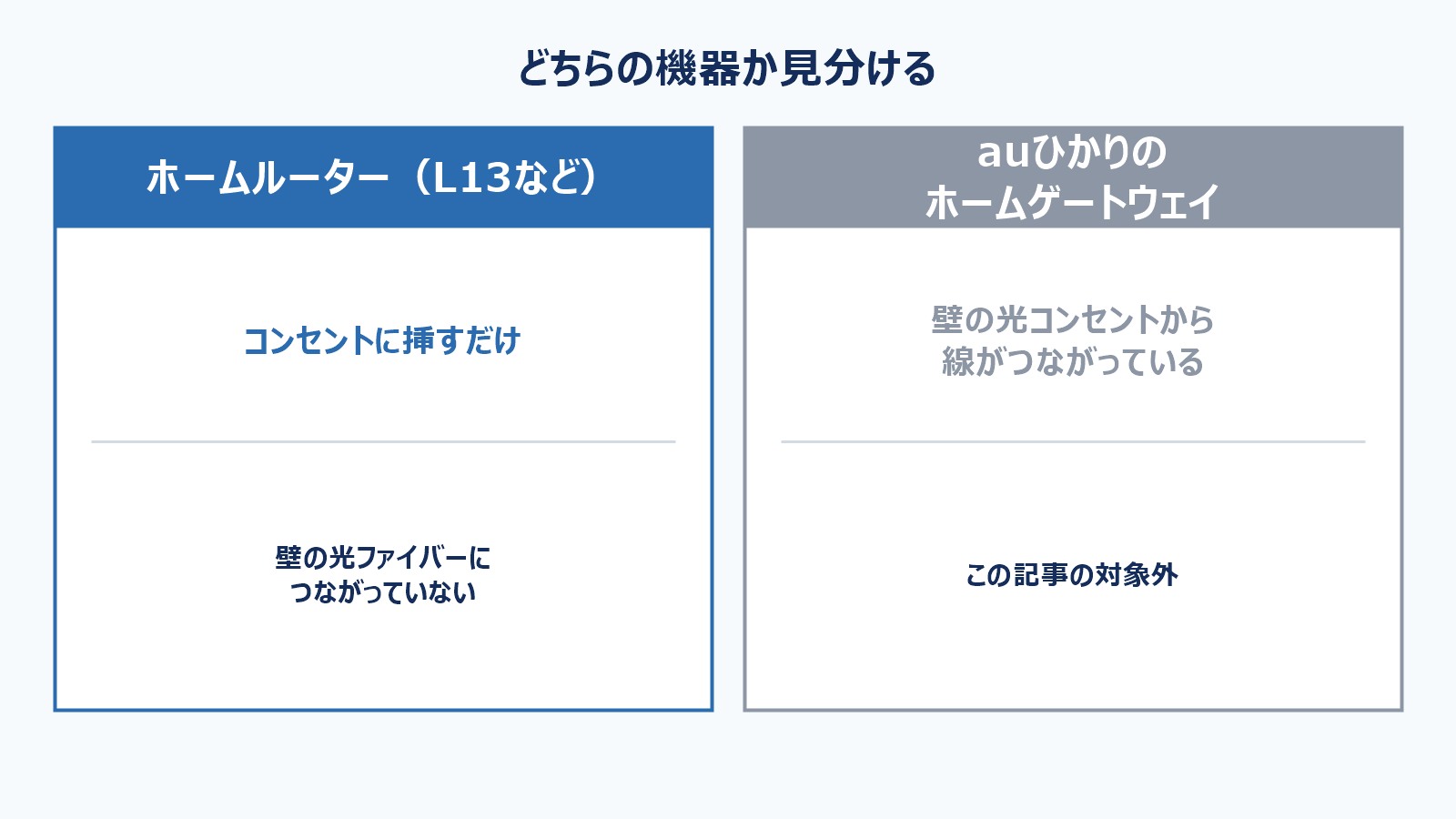
コンセントに挿すだけならホームルーター
Speed Wi-Fi HOME 5G L13などのホームルーターは、コンセントに挿すだけで使える機器で、本体にSIMカードが入っています。
工事は必要なく、ケーブルが壁の光ファイバーにつながっていないのが特徴です。
 読者さん
うちの機器はどっちなんだろう…
川浪 大典壁から光ファイバーの線が伸びていなければ、ホームルーターです。この記事の対象になります。
auひかりのホームゲートウェイの方
壁の光ファイバーにつながっている機器は、auひかりのホームゲートウェイ(光回線の線をWi-Fiにする機器)です。
この記事は、コンセントに挿すだけのホームルーターの話なので、auひかりの機器が繋がらない方はauひかりの接続トラブルのページで直し方を確認しましょう。
auのホームルーターが繋がらない・切れる原因と直し方|簡単な順に7つ
auのホームルーターがよく切れる原因は、手間のかからない順に7つ確認すれば絞れます。
①から順に試して、切れなくなったところで止めて大丈夫です。
①障害・メンテナンス|まず障害情報を見る
ホームルーターが繋がらない原因が、auやUQ WiMAXの通信障害の場合があります。
auで契約している方はauの通信障害のお知らせを、UQ WiMAXで契約している方はUQ WiMAXの障害情報を確認しましょう。
お住まいの地域に障害が出ていれば、復旧するまで待つしかありません。
②一時的な不具合|電源を抜いて再起動
障害が出ていなければ、ホームルーターの電源をオフにして、オンに戻しましょう。
UQ WiMAXも「インターネットに接続できない」ときの解決法の1つ目に、電源のオフ・オンを案内しています。
再起動しても、すぐまた切れる方や数日でまた切れる方は、本体の置き場所か設定が原因なので、③以降を試しましょう。
③電波が弱い置き場所|腰より高い位置に置き直す
ホームルーターの置き場所が悪いと、電波が弱くなって切れやすくなります。
5G(新しい高速な電波)は障害物に弱いので、床や棚の低い位置に置くと届きにくくなります。
ホームルーターは腰より高い位置に置き、電子レンジから遠ざけましょう。電子レンジが邪魔をするのは2.4GHzの電波です。
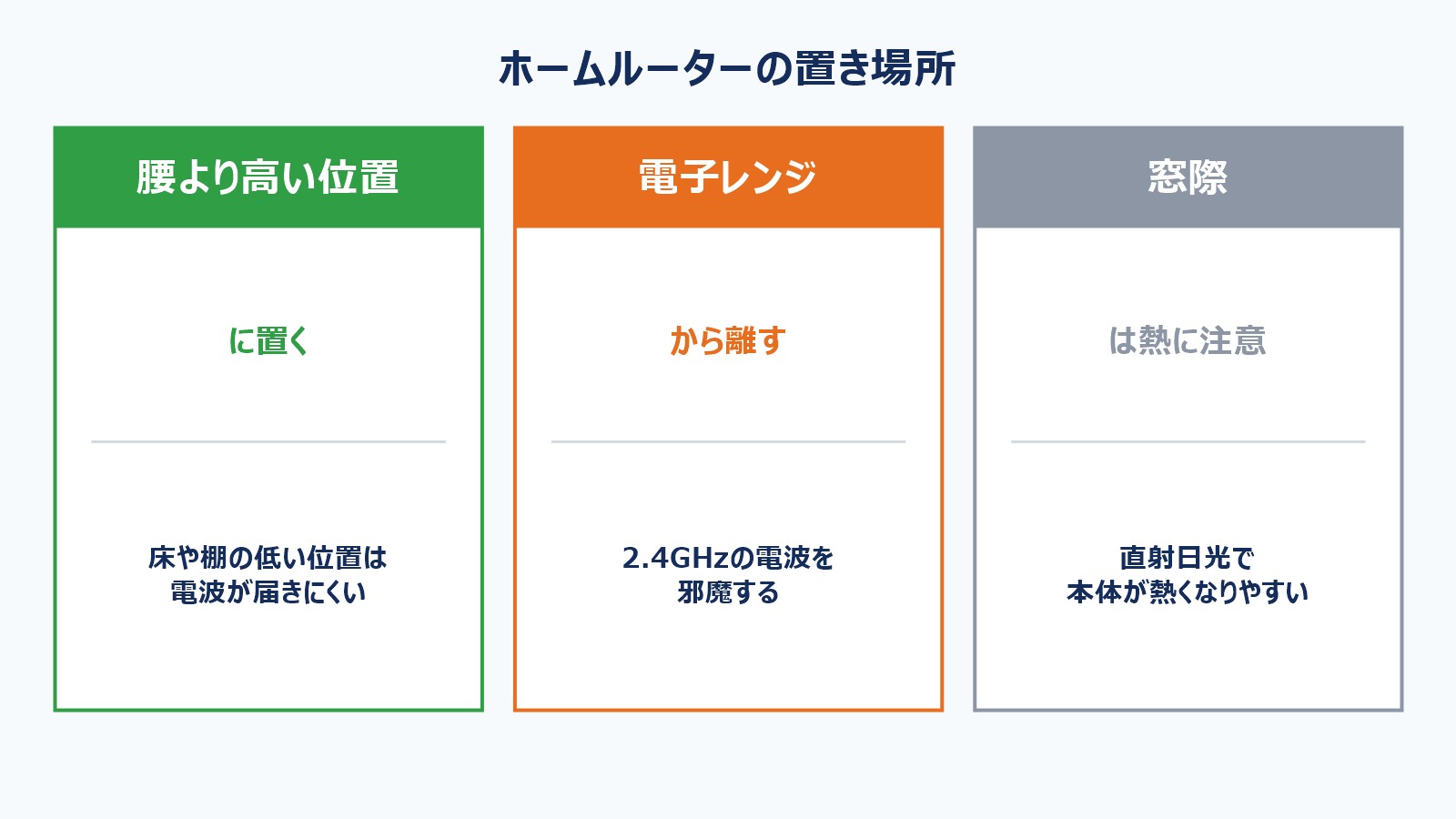
窓際は電波が入りやすい反面、直射日光で本体が熱くなりやすい場所です。UQ WiMAXも、本体が熱くなっていないか触って確認するよう案内しています。
置き場所を変えても、切れ方が大きく変わらない場合もあります。切れなくなったかどうかを、半日ほど使って確認しましょう。
川浪 大典家の造りによって、電波が入りにくい家はあります。その場合は置き場所を変えても限界があります。
④2.4GHzと5GHzの切り替え|5GHzを別の名前にする
L13は、2.4GHzと5GHz(Wi-Fiの2種類の電波)のどちらでつなぐかを、ホームルーターが自動で振り分ける機種です。
この機能がバンドステアリングです。
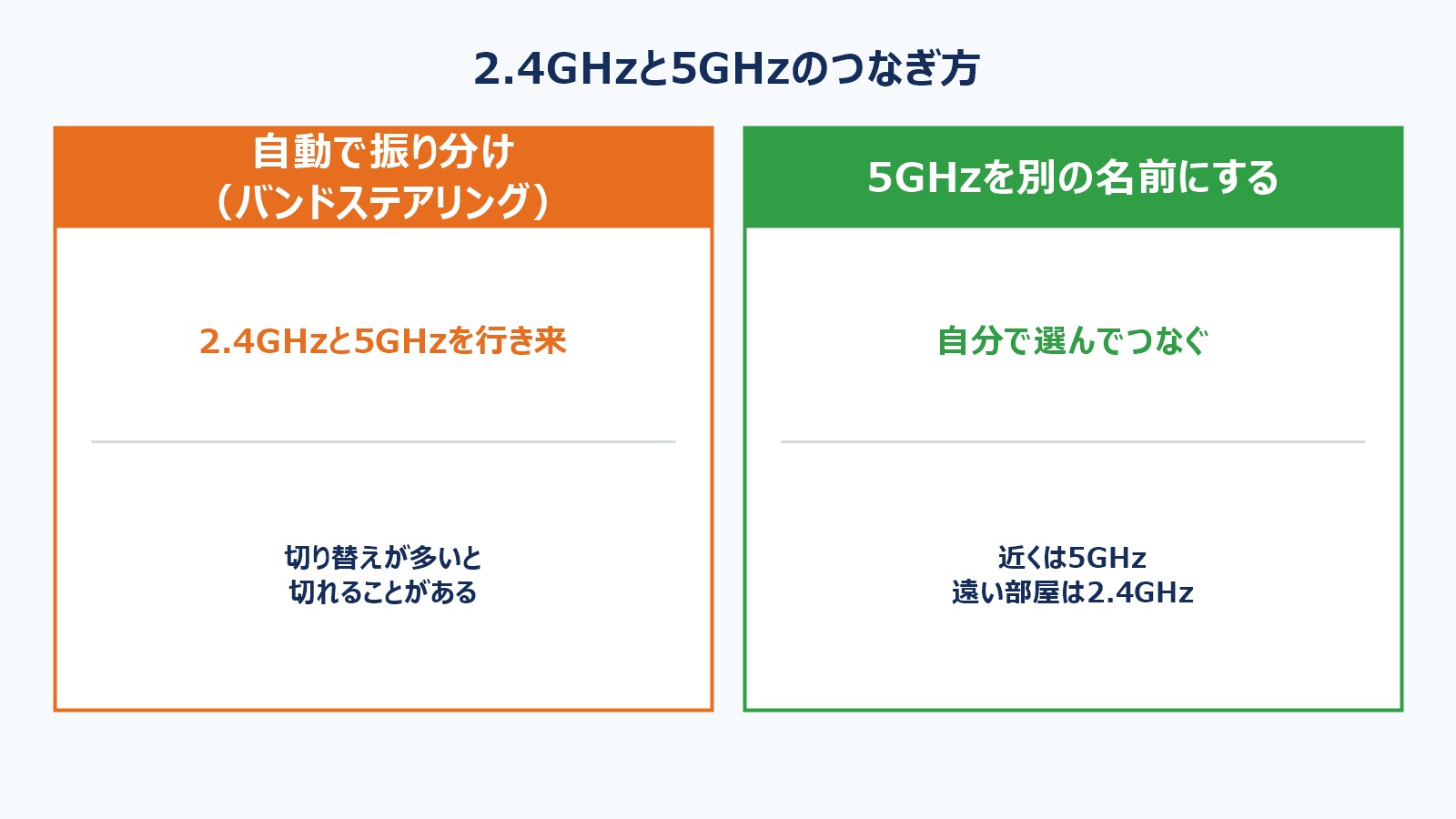
周りの状況によって切り替えが頻繁に起きると、ページの読み込みが止まったり、接続が切れたりすることがあります。
川浪 大典ホームルーターの相談では、2.4GHzと5GHzの切り替えがうまくいかず、切れていたことがあります。
直し方は、5GHzを別のWi-Fi名にして自分で選ぶ設定です。
設定ツールの「Wi-Fi設定」には、バンドステアリング機能の有効・無効を切り替える欄もあります。
手順は以下の4つです。
ホームルーターのWi-Fi(または有線)につないだ端末で、https://192.168.0.1 を開きます。
ホームルーターにつながっていない端末では、この画面は開けません。
トップ画面の「ルーター」にある、「Wi-Fi」表示の下の[設定]を押しましょう。
「Wi-Fi管理」の下にある「5GHz帯にコピー」のチェックを外しましょう。
[適用]を押したら、スマホやパソコンを5GHzのWi-Fi名につなぎ直します。
2.4GHzと5GHzのWi-Fi名は、本体の底面か同梱のシールで確認しましょう。
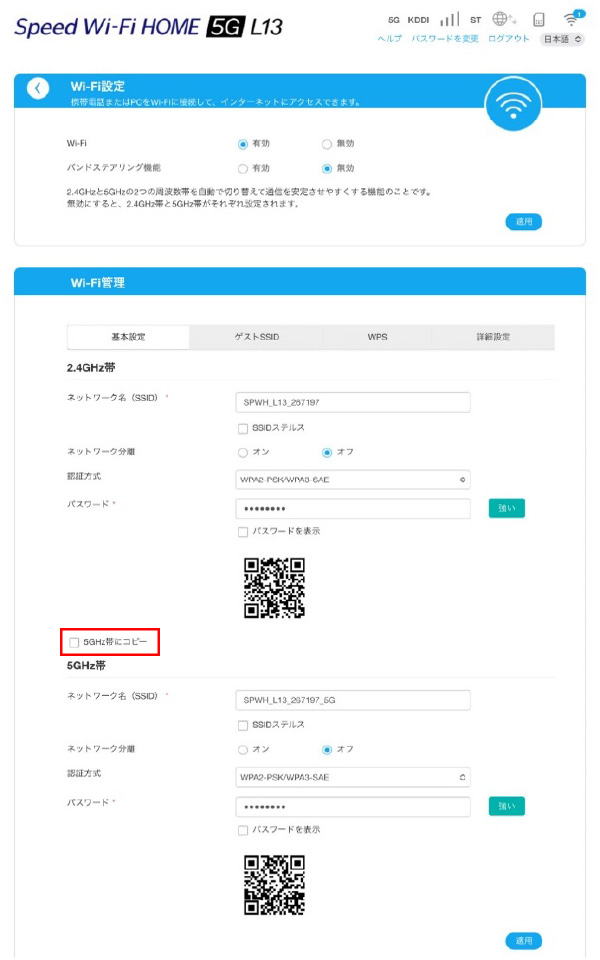
ホームルーターの近くでは5GHz、遠い部屋では2.4GHzを選んでつなぎましょう。
遠い部屋で5GHzが届かないときは、2.4GHzの方が切れにくいです。
⑤5Gと4Gの切り替わり|4Gに固定して確認する
5Gのエリアの端では、ホームルーターが5Gと4Gの間で切り替わることがあります。
auの公式も、5Gのエリア内でも実際の通信環境によって4Gになる場合があると案内しています。
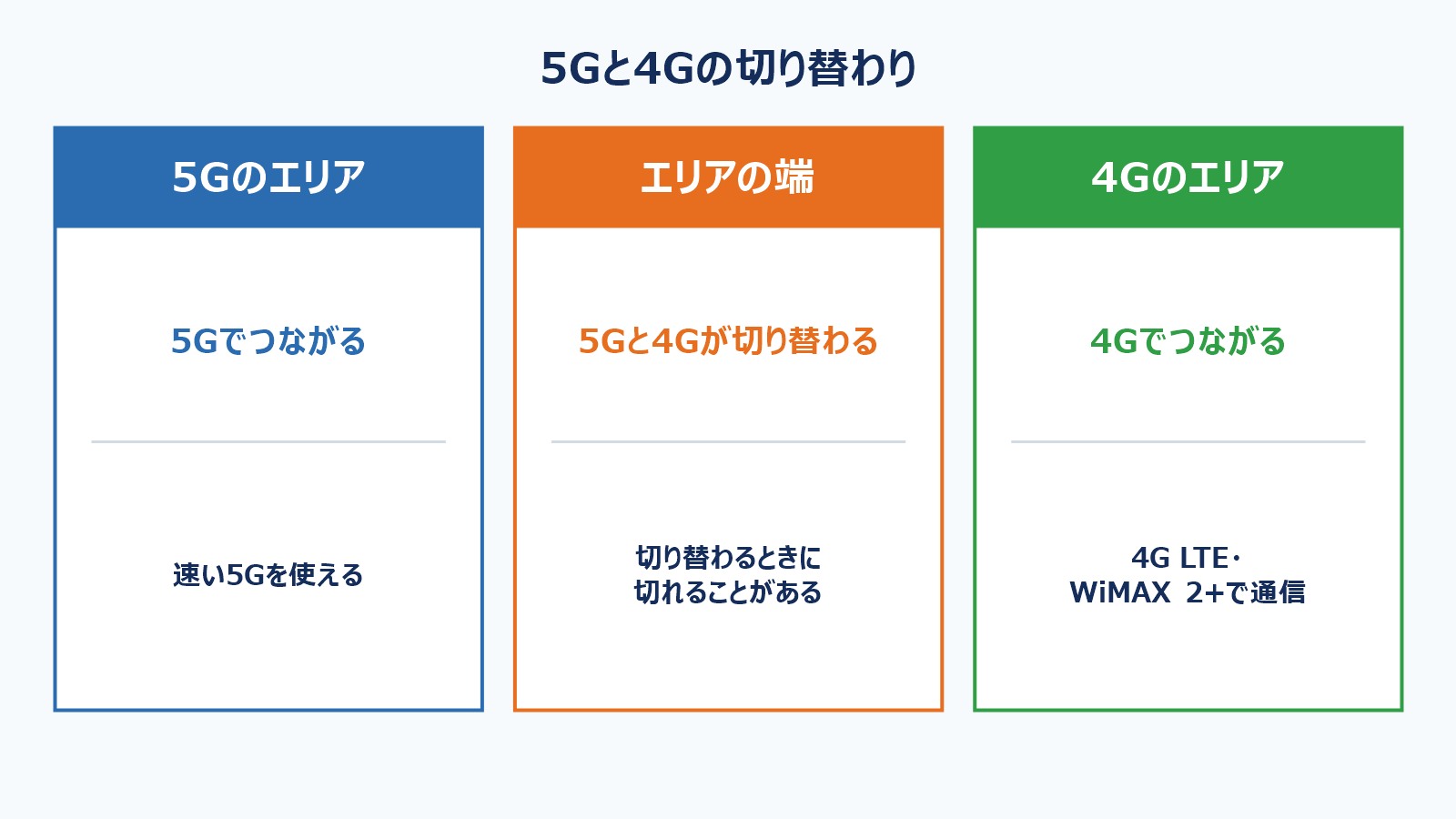
L13は、2026年4月7日のソフトウェア更新で5G SA(5Gだけの新しい方式)の設定が「有効」に変わりました。
切り替わりが原因かどうかは、優先するネットワークを4Gに固定して確認します。
4Gに固定して切れなくなれば、5Gと4Gの切り替わりが原因の可能性が高いです。
設定ツールにログインしたあとの手順は、以下の3つです。
- トップ画面の「ルーター」の下の「設定」を押す
- 「モバイルネットワーク」を押す
- 「優先ネットワークの種類」を「4G」にする
この手順は、WiMAXのプロバイダであるBroad WiMAXのL13のサポートページにも、通信が途切れるときの対処として載っています。
4Gに固定すると、5Gの速度は出なくなります。切れなくなったかどうかを確認したら、「5G(推奨)」に戻して様子を見ましょう。
読者さん4Gにしたら切れなくなった…でも5Gの速さも使いたい
川浪 大典その場合は、家が5Gのエリアの端にある可能性が高いです。速さを取るか、安定を取るかを決めましょう。
⑥契約住所の外・速度制限|auは契約住所でしか使えない
auのホームルータープラン 5Gは、契約した住所でしか使えません。引っ越しや実家への持ち出しで繋がらなくなったときは、住所の変更の手続きが必要です。
UQ WiMAXのL13は、コンセントがあればどこでも使えると案内されています。auで契約したL13とは、使える場所の決まりが違うので注意しましょう。
次に、速度制限でも繋がらなくなることがあります。
- プラスエリアモード:月の利用量が上限を超えると、当月末まで通信速度が最大128kbpsに制限される
- 混雑する時間帯:通信速度が制限される場合がある
- 料金の未払い:利用が止まることがある
川浪 大典月の後半だけ繋がりにくいなら、プラスエリアモードの上限を超えていないかを疑いましょう。翌月1日には戻ります。
プラスエリアモードを使っている方は、スタンダードモードに戻して様子を見ましょう。
月が替われば、制限は解除されます。
ホームルーターが切れずに遅いだけの方は、WiMAXのホームルーターが遅い原因と直し方を参考にしてください。
⑦機器の不調|ソフト更新・初期化・修理
ここまでで直らなければ、ホームルーター本体の不調が原因かもしれません。UQ WiMAXの解決法のとおり、次の順に試しましょう。
- SIMカードの抜き差し:電源を切ってから、SIMカードを挿し直す
- ソフトウェアの更新:設定ツールの「端末情報」で、ソフトウエアバージョンを確認する
- 初期化:電源を入れたまま、SIMカードを挿す口の横の穴を細い物で3秒以上押し続ける
川浪 大典初期化は最後の手段です。設定が全部消えるので、先にSIMカードの抜き差しとソフトウェアの更新を試しましょう。
初期化すると、Wi-Fiのパスワードを含む設定がすべて初期値に戻るので、変更した設定は控えておきましょう。
ソフトウェアの更新は、2026年4月7日から順に配信されている4.0.1_Uが最新です。更新の手順はauのL13のマニュアルのページにあります。
初期化しても直らないときは、UQ WiMAXの修理のページから修理を申し込みます。auで契約している方は、契約先のauに連絡しましょう。
ここまで試しても切れる方は、毎日のように再起動を繰り返すより、ホームルーター自体を見直す方が早くて確実です。
\ 試しても直らなかった方へ /
auのホームルーターが直らないときに続けるか光回線にするかの判断
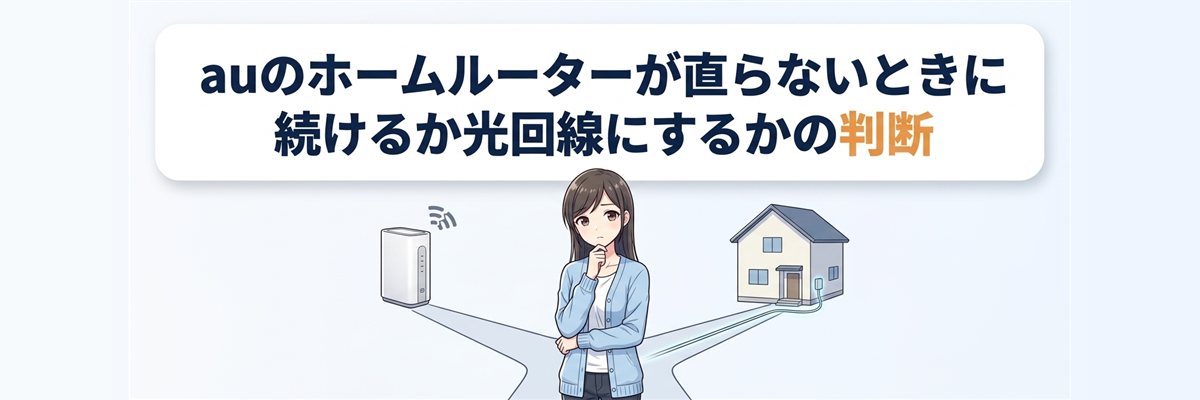
auのホームルーターを続けるか、光回線に替えるかは、引っ越しの予定があるかどうかで決めます。
引っ越しの予定がなければ光回線がおすすめ
読者さんホームルーターは工事がいらなくて楽だったのに…やっぱり光回線にした方がいいの?
川浪 大典ホームルーターにこだわりがなければ、光回線をおすすめしていました。メッシュWi-Fiを足せば、距離も出て安定します。
設定を直しても切れる方は、直近で引っ越しの予定がなければ光回線に替えるのがおすすめです。
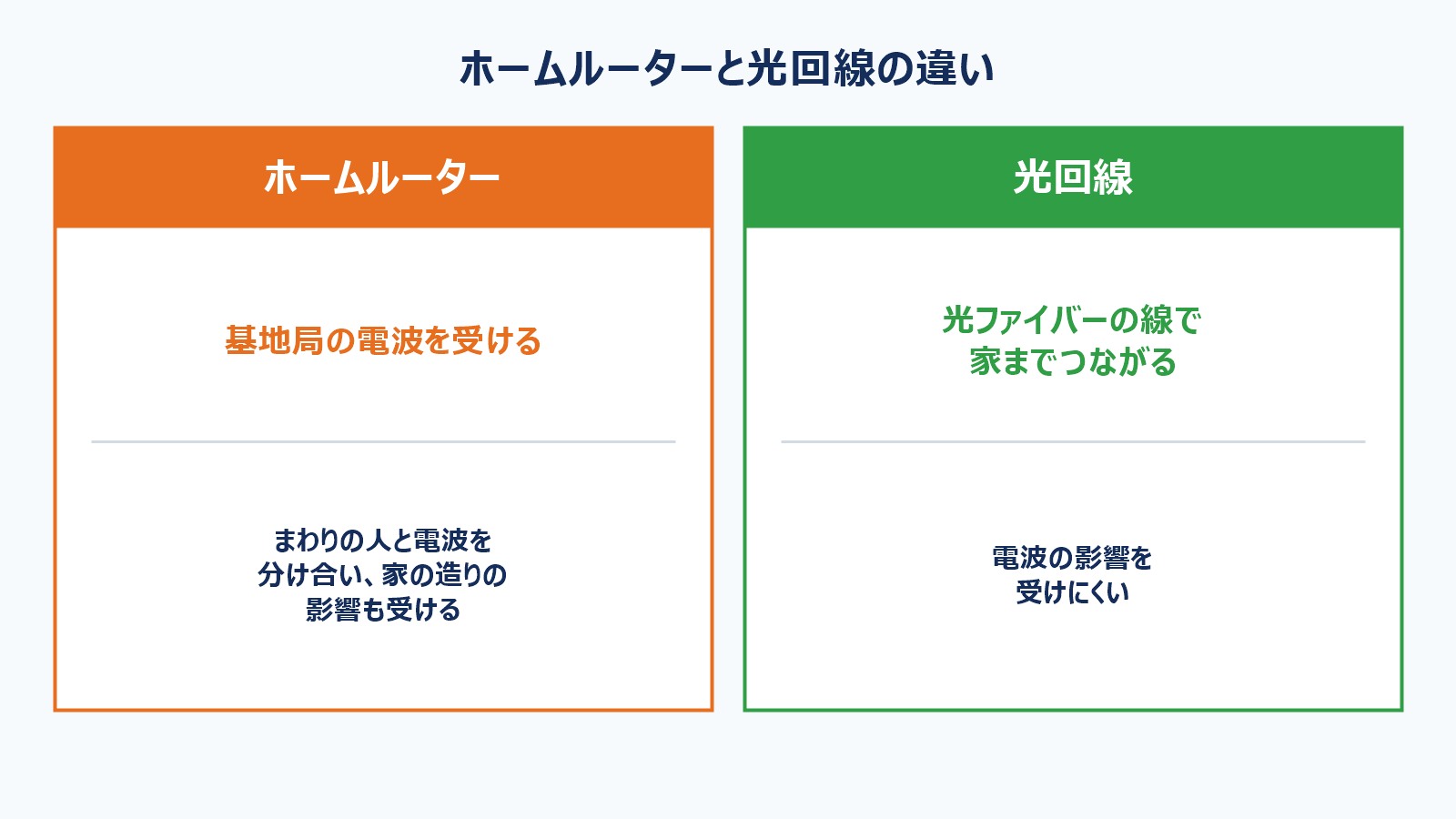
ホームルーターは基地局の電波をまわりの人と分け合うので、夜の混雑や家の造りで安定がぶれます。
光回線は家まで線がつながっているので、電波の影響を受けにくくなります。
光回線に替えても、月額は大きくは変わりません。場合によっては、光回線の方が安くなることもあります。
家の中で遠い部屋の速度が出ないときは、メッシュWi-Fi(家中に電波を届ける機器)を足すのも手です。
メッシュWi-Fiについてはこちらの記事で解説しています。
読者さん引っ越したら、光回線は使えなくなるの?
川浪 大典光回線も移転の手続きをすれば、引っ越し先で普通に使えます。ホームルーターだけが引っ越しに強いわけではありません。
\ 安定した光回線を選ぶ /
ホームルーターを続けたほうがいい方
引っ越しが近い方は、ホームルーターを続けて、置き場所と設定で様子を見ましょう。
賃貸の契約などで工事ができない家の方も、ホームルーターを続けるのが現実的です。
その場合は、ここまでの③置き場所、④2.4GHzと5GHzの設定、⑤4Gへの固定を試して、いちばん切れにくい組み合わせを探しましょう。
auのスマホのセット割は光回線でも続く
auのスマホの方は、光回線に替えてもauスマートバリューを受けられます。UQ mobileの方は、自宅セット割です。
auひかりとビッグローブ光はどちらも対象です。ただしホームルーターとは、セット割を受ける条件が違います。
| 項目 | ホームルーター | 光回線 |
|---|---|---|
| 電話の契約 | なし | ネット+電話 |
| 工事 | なし | 必要 |
光回線でセット割を受けるには、ネットと電話をセットで申し込む必要があります。電話の月額がかかる点は、ホームルーターにはなかった違いです。
ホームルーターを解約すると、そのルーターへのセット割の割引は終わります。
解約するときは、契約から1年以内だと契約解除料がかかる場合もあります。
川浪 大典auのスマホなら、セット割が続く回線を選べば、スマホの割引を失わずに乗り換えられますよ。
auのホームルーターから乗り換えるならスマホのキャリアで選ぶ
乗り換え先は、スマホのキャリアで選ぶのがセオリーです。この章では、お使いのスマホから最適な回線を紹介します。
ホームルーターから光回線への乗り換えは、どれも新規の申込みなので工事が必要です。
迷う方は、あなたに合った光回線がわかる光回線診断で判断してみてください。
au・UQ mobile|auスマートバリューが付き、キャッシュバックが多いauひかり

au・UQ mobileの方には、auひかりがおすすめ。
なぜなら電波ではなく光ファイバーの線で家とつながるので、ホームルーターの繋がらない・切れるが改善する見込みがあるからです。
さらにauスマートバリューと自宅セット割も付きます。
ただしセット割には電話のセットが条件で、工事も必要です。auひかり ホームは、関西・東海・沖縄がエリア外です。
auひかりの窓口ごとのキャッシュバックを、下の比較表にまとめました。
| 申込み窓口 | 新規契約 | 振込時期 | オプション | 手続きの容易さ | 手続き内容 | 評判 | ||
|---|---|---|---|---|---|---|---|---|
| ホーム 1ギガ・5ギガ | ホーム 10ギガ | マンション | ||||||
| \1ギガ・マンションなら/ ヒカリアル | 60,000円 | 60,000円 | 55,000円 | 開通月の 翌月末 | 不要 | 簡単 | SMSで 口座登録 | ヒカリアルの 評判 |
| \10ギガなら/ アウンカンパニー | 55,000円 | 75,000円 | 50,000円 | 開通確認後 最短即日 | 不要 | 簡単 | 電話で 口座を伝える | アウンカンパニーの 評判 |
| NEXT | 46,000円 +BIGLOBE 25,000円 | 66,000円 +BIGLOBE 25,000円 | 41,000円 +BIGLOBE 20,000円 | 開通月の 翌月末 BIGLOBE分は 開通4か月目 | 不要 | BIGLOBE分は 自分で申請 | SMSで 口座登録 | NEXTの 評判 |
| \額だけなら/ GMOとくとくBB | 72,000円 | 102,000円 82,000円+ 10ギガ20,000円 | 72,000円 | 開通11か月目と 23か月目に 半額ずつ | 不要 電話・オプションで増額 | やや難しい | 11か月目と 23か月目の メールに返信 | - |
| これより下は比較する価値なし | ||||||||
| @T COM | 40,000円 | 開通月から 7か月目に案内 | 不要 | やや難しい | - | - | ||
| So-net | - | - | 30,000円 | マンションは 開通の 23か月後 | 不要 | 難しい | マイページで 口座指定 | - |
| DTI | 38,000円 | 開通の 12か月目の月末 | 不要 | 難しい | - | - | ||
| フルコミット | 最大93,000円 auのスマホと電話の契約が条件 | 開通12か月目に 申請 | 必要 | 難しい | - | - | ||
| 25(ニーゴー) | 最大74,000円 電話の契約が条件 | 10か月目の 申請のあと | 必要 | 難しい | 申込月を含む 10か月目に申請 | - | ||
| グローバルキャスト | ネットだけはなし ホームで電話・auでんきを同時に申し込むと41,000円(マンションはなし) | 開通月を含む 12か月目の末日 | 必要 | 難しい | 11か月目に 手続き | - | ||
| KDDI公式(au one net) | 現金のキャッシュバックなし | - | - | - | - | - | ||
| auショップ・家電量販店 | 店舗による | - | - | - | - | - | ||
詳細を開く
- 上の4社は、ネットだけ(オプションなし)で申し込んだときの額です。
- ヒカリアルとアウンカンパニーはプロバイダが@niftyだけで、ヒカリアルはホームの速度を分けずに60,000円です。
- アウンカンパニーのマンション10ギガは50,000円です。
- NEXTの額はプロバイダにBIGLOBEを選んだときの額で、BIGLOBEのキャッシュバックは開通4か月目にBIGLOBEのマイページで自分で申請しないと受け取れません。
- ヒカリアル・アウンカンパニー・NEXTは、開通月を含め8か月より前に解約するとキャッシュバックを全額返します。
- GMOとくとくBBは、ネットだけでも額が一番多い窓口ですが、開通11か月目と23か月目に届くメールに返信して半額ずつ受け取る形で、返信を忘れると受け取れません。
- ヒカリアルとアウンカンパニーは、自分で申請しなくても受け取れます。
- 「これより下」の金額は、各窓口のページから申し込んだときの額で(So-netはマンションだけが対象)、フルコミットと25はオプションを付けたときの最大額です。
- グローバルキャストは、ネットだけではキャッシュバックがなく、ホームでひかり電話とauでんきを同時に申し込んだときだけ41,000円です。
- KDDI公式の「auひかり 乗りかえスタートサポート」(他社の解約金を最大30,000円還元)は、どの窓口から申し込んでも使えます。
1ギガ・マンションの窓口は、ヒカリアルが一番条件が良いです。

| auひかり 戸建て | 1ギガ | 10ギガ |
|---|---|---|
| 工事費用 | 48,950円 | 48,950円 |
| 月額料金 | 5,610円 | 6,468円 |
| 最低利用期間 | 3年 | 3年 |
| キャンペーン | 公式特典 + 当サイト限定特典 | |
| auひかり | マンションプラン |
|---|---|
| 工事費用 | 33,000円 |
| 月額料金 | 4,180円〜 |
| 最低利用期間 | 2年 |
| キャンペーン | 公式特典 + 当サイト限定特典 |
※戸建ては「ずっとギガ得プラン」の1年目、マンションはタイプV・Gお得プラン(16契約以上)の月額。2027年1月から一律330円上がります
\ オプションなしでキャッシュバック /
10ギガの窓口は、アウンカンパニーが一番条件が良いです。

\ 10ギガはアウンカンパニーで申し込む /
評判は、auひかりの評判の記事で解説しています。
au・UQ mobile|エリア外でもauのセット割が付くビッグローブ光

auひかりのエリア外の方には、ビッグローブ光がおすすめ。
なぜならビッグローブ光は光ファイバーの線でつながるので、ホームルーターの繋がらない・切れるが改善する見込みがあるからです。
さらにauスマートバリュー(UQ mobileは自宅セット割)も付きます。
ただしセット割を受けるには、BIGLOBE光電話の申込みも必要です。
ビッグローブ光の窓口ごとのキャッシュバックを、下の比較表にまとめました。
| 申込み窓口 | 新規契約 | 転用 事業者変更 | 振込時期 | オプション | 手続きの容易さ | 手続き内容 | 評判 | |
|---|---|---|---|---|---|---|---|---|
| 1ギガ | 10ギガ | |||||||
| \おすすめ/ アウンカンパニー | 25,000円 | 40,000円 | 新規と同額 | 開通確認後 最短即日 | 不要 | 簡単 | SMSで 口座登録 | アウンカンパニーの 評判 |
| NEXT | 25,000円 | 40,000円 | 新規と同額 | 開通月の 翌月末 | 不要 | 簡単 | SMSで 口座登録 | NEXTの 評判 |
| \額だけなら/ BIGLOBE公式 | 65,000円 35,000円+ クーポン30,000円 | 85,000円 55,000円+ クーポン30,000円 | 新規と同額 | 課金開始月から 12か月目と 24か月目 | 不要 | やや難しい | マイページで 2回手続き (各45日以内) | - |
| Wiz | 40,000円 | 記載なし | 記載なし | 開通の 12か月後 | 不要 | やや難しい | 12か月後に届く フォームで申請 | - |
詳細を開く
- アウンカンパニーとNEXTは、ネットだけ(オプションなし)で申し込んだときの額で、戸建て・マンション、2年・3年プランとも同じです。
- 2社とも、開通月を含め8か月より前に解約するとキャッシュバックを全額返し、KDDIの請求の支払い方法(クレジットカードか口座振替)の登録が条件です。
- アウンカンパニーは開通確認から振込まで1〜2週間ほどかかる場合があります。
- 対象のルーターを同時に分割で買うと、2社とも6,600円が加わります。
- BIGLOBE公式は、このページのリンクから申し込み、クーポンコード「BWS」を入れた場合の額で、1ギガは3年プラン、10ギガは2年プランが対象です。
- 課金開始月を1か月目として12か月目に35,000円(10ギガは55,000円)、24か月目に30,000円で、どちらもBIGLOBEのマイページで45日以内に手続きしないと受け取れません。
- 24か月目までに解約・コース変更すると、24か月目の分は受け取れません。
- Wizは、このページのリンクの申込みフォームから申し込んだ場合の額で、10ギガと転用・事業者変更が対象かは書かれていません。
- 開通の12か月後に届く申請フォームに登録して受け取り、4か月以内に解約すると対象外です。
- 新規の工事費は、どこから申し込んでも実質無料です。
窓口は、アウンカンパニーが一番条件が良いです。
NEXTとキャッシュバック額は同じですが、受け取りが早いのはアウンカンパニー。
BIGLOBE公式はキャッシュバック額だけなら多いですが、受け取りに手続きが必要です。

| ビッグローブ光 戸建て | 1ギガ | 10ギガ |
|---|---|---|
| 工事費用 | 28,600円 ※実質無料 | 28,600円 ※実質無料 |
| 月額料金 | 5,478円 | 6,160円 |
| 最低利用期間 | 3年 | 3年 |
| キャンペーン | 公式特典 + 当サイト限定特典 | |
| ビッグローブ光 マンション | 1ギガ | 10ギガ |
|---|---|---|
| 工事費用 | 28,600円 ※実質無料 | 28,600円 ※実質無料 |
| 月額料金 | 4,378円 | 6,160円 |
| 最低利用期間 | 3年 | 3年 |
| キャンペーン | 公式特典 + 当サイト限定特典 | |
※3年プランの月額(プロバイダ料金込み)。工事費用は新規の場合で、フレッツ光からの転用は工事費不要です
\ エリア外でもauのセット割 /
評判は、ビッグローブ光の評判とビッグローブ光×アウンカンパニーの評判の記事で解説しています。
格安SIM|月額が最安のenひかり

格安SIMの方には、enひかりがおすすめ。
なぜなら格安SIMの方はセット割がないので、純粋な月額が安い回線ほど得だからです。
enひかりは私が紹介している光回線の中で、純粋な月額が最安です。
さらに光ファイバーの線でつながるので、ホームルーターの電波の切れやすさも解消できる見込みがあります。
enひかりは窓口が公式の1つなので、enひかりの公式サイトから申し込みましょう。


| enひかり 戸建て | 1ギガ | 10ギガ |
|---|---|---|
| 工事費用 | 16,500円 ※新規は0円 | 16,500円 ※新規は0円 |
| 月額料金 | 4,620円 | 4,700円 |
| 最低利用期間 | なし | なし |
| キャンペーン | 公式特典 + 当サイト限定特典 | |
| enひかり | マンションプラン |
|---|---|
| 工事費用 | 16,500円 ※新規は0円 |
| 月額料金 | 3,520円 |
| 最低利用期間 | なし |
| キャンペーン | 公式特典 + 当サイト限定特典 |
※10ギガは「enひかりクロス with お任せISP」の戸建て向けの月額。工事費用は配線を新しく通す場合で、キャンペーン中の新規は0円です
\ 格安SIMなら月額が最安 /
評判は、enひかりの評判の記事で解説しています。
ドコモ|ドコモ光セット割が付くドコモ光

ドコモのスマホの方には、ドコモ光がおすすめ。
なぜならドコモ光セット割でスマホの月額が下がるうえに、NTTのフレッツ回線という光ファイバーの線でつながるので、ホームルーターの切れやすさが改善する見込みがあるからです。
ドコモ光の窓口ごとのキャッシュバックを、下の比較表にまとめました。
| 申込み窓口 | 新規契約 | 転用 事業者変更 | 振込時期 | オプション | 手続きの容易さ | 手続き内容 | 評判 | |
|---|---|---|---|---|---|---|---|---|
| 1ギガ | 10ギガ | |||||||
| \おすすめ/ アイ・ティー・エックス | 40,000円 | 55,000円 | 25,000円 | 課金開始月の 翌月末 | 不要 | 簡単 | 申込みの電話で 口座を伝える | アイ・ティー・エックスの 評判 |
| \転用・事業者変更なら/ OCN インターネット | 37,000円 | 55,000円 | 1ギガ 32,000円〜 10ギガ 30,000円 | 利用開始月の 4か月後以降 | 不要 | やや難しい | OCNのメールで 口座登録 | OCNの 評判 |
| @nifty | 20,000円 | 35,000円 | 新規と同額 | 開通月を含む 8か月目 | 不要 | やや難しい | @niftyのメールで 口座登録 | @niftyの 評判 |
| これより下は比較する価値なし | ||||||||
| Wiz | 15,000円 | 35,000円 | 15,000円 | 開通の 6か月後 | 不要 | 難しい | 申込み時に 申告が必要 | - |
| GMOとくとくBB | 10,000円 | 30,000円 | 10,000円 | 開通月を含む 4か月目のメール →登録の翌月末 | 不要 | やや難しい | メールで 口座登録 | - |
| DTI | dポイント20,000pt(1ギガ) | - | 開通の 約4か月後 | 不要 | - | - | - | |
| 公式サイト | dポイント(1ギガ20,000pt・10ギガ2,000pt) | - | 開通の 約4か月後 | 不要 | - | - | - | |
| ドコモショップ | dポイント最大20,000pt | - | 開通の 約2か月後 | 不要 | - | - | - | |
| 家電量販店 | 指定家電の割引(店舗による) | - | - | - | - | - | - | |
詳細を開く
- 上の3社は、ネットだけ(オプションなし)で新規に申し込んだときの額で、戸建て・マンションとも同じです。
- アイ・ティー・エックスの転用は1ギガ・10ギガとも25,000円、事業者変更は1ギガだけで25,000円です。受け取りは課金開始月の翌月末です。
- OCN インターネットの1ギガは、転用が32,000円、事業者変更が37,000円です。
- OCN インターネットは、ドコモのスマホを契約している方が、ドコモ光とプロバイダ「OCN インターネット」を一緒に申し込むのが条件です(OCN モバイル ONE は対象外)。
- OCN インターネットの受け取りは、利用開始月の3か月後の月末ごろに届くOCNのメールから30日以内に口座を登録し、4か月後の月以降に振り込まれます(今は案内メールの配信が延期されています)。
- @niftyは2年定期契約が条件です。
- 工事費の実質0円、他社の解約金を最大100,000ptで還元(転用は対象外)などのドコモ公式の特典は、どの窓口から申し込んでも使えます。
- 「これより下」のWiz・GMOとくとくBBは、ネットだけ(オプションなし)で申し込んだときの額です。
窓口は、アイ・ティー・エックスが一番条件が良いです。
| ドコモ光 戸建て | 1ギガ | 10ギガ |
|---|---|---|
| 工事費用 | 28,600円 ※実質無料 | 28,600円 ※実質無料 |
| 月額料金 | 5,720円 | 6,380円 |
| 最低利用期間 | 2年 | 2年 |
| キャンペーン | 公式特典 + 当サイト限定特典 | |
| ドコモ光 マンション | 1ギガ | 10ギガ |
|---|---|---|
| 工事費用 | 28,600円 ※実質無料 | 28,600円 ※実質無料 |
| 月額料金 | 4,400円 | 6,380円 |
| 最低利用期間 | 2年 | 2年 |
| キャンペーン | 公式特典 + 当サイト限定特典 | |
※タイプA・2年定期契約の月額。工事費用は新規の場合で、フレッツ光からの転用は工事なしです
\ 振込が一番早い /
評判は、ドコモ光の評判の記事で解説しています。
ソフトバンク・ワイモバイル|おうち割 光セットが付くソフトバンク光

ソフトバンク・ワイモバイルの方には、ソフトバンク光がおすすめ。
なぜならおうち割 光セットでスマホの月額が下がるうえに、光ファイバーの線でつながるので、ホームルーターが繋がらない・切れる悩みが改善する見込みがあるからです。
ソフトバンク光の窓口ごとのキャッシュバックを、下の比較表にまとめました。
| 申込み窓口 | 新規契約 | 転用 事業者変更 | 振込時期 | オプション | 手続きの容易さ | 手続き内容 | 評判 | |
|---|---|---|---|---|---|---|---|---|
| 1ギガ | 10ギガ | |||||||
\おすすめ/ STORY | 50,000円 | 50,000円 | 19,000円 | 2ヶ月 | 不要 | 簡単 | 開通後 連絡 | STORY 評判 |
 エヌズカンパニー | 38,000円 | 50,000円 | 38,000円 | 1ヶ月 | 不要 | 簡単 | 申込時に振込先を伝える | エヌズカンパニー 評判 |
 NEXT | 40,000円 | 50,000円 | 20,000円 | 1ヶ月 | 不要 | 簡単 | SMSのフォームで口座を登録 | NEXT 評判 |
| これより下は比較する価値なし | ||||||||
| LifeBank | 50,000円 | - | - | 12ヶ月 | 必要 | 難しい | - | - |
| 価格.com | 40,000円 | - | - | 12ヶ月 | 必要 | 難しい | - | - |
| メディアサービス | 50,000円 | - | - | 12ヶ月 | 必要 | 難しい | - | - |
| ブロードバンドナビ | 28,000円 | - | 15,000円 | 8ヶ月 | 必要 | 難しい | - | - |
| ネットナビ | 60,000円 | - | - | 12ヶ月 | 必要 | 難しい | - | - |
| フェイサム | 50,000円 | - | - | 12ヶ月 | 必要 | 難しい | - | - |
| エフプレイン | 42,000円 | 46,000円 | - | 6ヶ月 | 必要 | 難しい | - | - |
窓口は、STORYが一番条件が良いです。

| ソフトバンク光 | 戸建てプラン |
|---|---|
| 工事費用 | 47,520円 ※実質無料 |
| 月額(1ギガ) | 5,720円 | 月額(10ギガ) | 6,380円 |
| 最低利用期間 | 2年 |
| キャンペーン | 公式特典
+ 当サイト限定特典 |
| ソフトバンク光 | マンションプラン |
|---|---|
| 工事費用 | 47,520円 ※実質無料 |
| 月額(1ギガ) | 4,180円 | 月額(10ギガ) | 6,380円 |
| 最低利用期間 | 2年 |
| キャンペーン | 公式特典
+ 当サイト限定特典 |
\ ソフトバンクのスマホがお得に /
auのホームルーターが繋がらないときのよくある質問

auのホームルーターが繋がらない・切れるときの、よくある質問をまとめました。
- 引っ越し先でauのホームルーターが繋がらないのはなぜ?
-
auのホームルータープラン 5Gは、契約した住所でしか使えないためです。
引っ越しで利用場所が変わるときは、住所の変更の手続きが必要で、手続きをしないと引っ越し先でインターネットを使えません。
- 再起動すると直るけど、また切れるのはどうして?
-
再起動で直ってもまた切れるときは、2.4GHzと5GHzの切り替えや、5Gと4Gの切り替わりが原因の場合があります。
5GHzを別のWi-Fi名にする設定と、4Gに固定する設定を試しましょう。それでも切れ続けるなら、光回線への乗り換えを考えるタイミングです。
- 光回線にしたら、auのセット割はどうなる?
-
auひかりとビッグローブ光なら、auスマートバリューは続けて受けられます。UQ mobileの方は、自宅セット割が続きます。
ただし光回線は、ネットと電話をセットで申し込むことが条件です。
まとめ|auのホームルーターが直らないなら光回線を考える
最後に「auのホームルーターが繋がらない・切れる」についてまとめます。
- まずは障害・再起動・置き場所を確認する
- L13は2.4GHzと5GHz、5Gと4Gの切り替えを設定で確認する
- 直らなければ、引っ越しの予定がない方は光回線
auのホームルーターが直らない方は、引っ越しの予定がなければ光回線に替えるのがおすすめです。
光回線に替えても、auのスマホのセット割は続けられるので、乗り換え先の光回線を選びましょう。
\ 切れない光回線に乗り換える /